Ta Reda På Ditt Antal Ängel
Hur man schemalägger LinkedIn-inlägg 2023
LinkedIns ökande popularitet har gjort det till ett ledande socialt nätverk för varumärken att få auktoritet och rikta in sig på potentiella kunder. Med 82 % av B2B-marknadsförare För att nå sin största framgång på LinkedIn är det tydligt att LinkedIn är en föredragen kanal för B2B-marknadsföring.
Med så många varumärken som konkurrerar om användarnas uppmärksamhet tar det enormt mycket tid, engagemang och ansträngning att hantera och växa ett LinkedIn-konto. Så det är ingen överraskning att många marknadsförare tycker att det är överväldigande att bygga en LinkedIn-närvaro.
Om din innehållsmarknadsföringsstrategi inkluderar inlägg på LinkedIn, kanske du undrar hur du ska hantera denna uppgift effektivt. Det är där schemaläggningsverktyg för sociala medier komma in, så att du kan leverera innehåll som möter ditt varumärkes behov, samtidigt som det är aktuellt och relevant för kundernas intressen.
I den här guiden har vi sammanställt några användbara tips och bästa metoder för att schemalägga dina inlägg på LinkedIn.
Innehållsförteckning
- Varför ska du schemalägga dina inlägg på LinkedIn?
- Hur man schemalägger inlägg på LinkedIn
- Hur man schemalägger inlägg med LinkedIn Native Scheduler
- Hur man schemalägger inlägg på LinkedIn med Sprout Social
- 5 tips för att schemalägga dina LinkedIn-inlägg
Varför ska du schemalägga dina inlägg på LinkedIn?
Genom att schemalägga dina LinkedIn-inlägg kan du optimera utförandet av dina LinkedIn strategi , vilket ger ett effektivt sätt att distribuera ditt innehåll på plattformen utan ansträngning.
1. Sparar tid och minskar onödig arbetsbelastning
Att etablera en LinkedIn-närvaro kräver mycket tid, ansträngning och engagemang, vilket är tidskrävande. Genom att schemalägga inlägg lägger du mindre tid på manuell publicering på LinkedIn, vilket gör att du kan fokusera på överordnade uppgifter som innehållsskapande, analys och engagemang.
2. Hjälper dig att hålla dig konsekvent
Genom att schemalägga dina inlägg kan du planera innehållet i förväg och ställa in dem att lägga upp vid rätt tidpunkt. På så sätt upprätthåller du en konsekvent LinkedIn-närvaro utan att stanna på plattformen eller oroa dig för att göra inlägg dagligen.
612 ängelnummer
3. Öka ditt profilengagemang snabbare
Att schemalägga dina LinkedIn-inlägg hjälper dig att nå din publik vid de bästa tidpunkterna när de är som mest aktiva på LinkedIn. När du schemalägger ditt inlägg kan du välja den bästa tidpunkten när din målgrupp ska vara tillgänglig och rikta in dina inlägg så att de dyker upp vid den tidpunkten, vilket ökar engagemanget.
4. Håller dig organiserad
Att hålla koll på ditt LinkedIn-konto kan vara stressigt, speciellt om du hanterar flera konton samtidigt. Att schemalägga dina inlägg tar bort bördan av det. Allt du behöver göra är att skapa dina inlägg och schemalägga en publiceringstid.
5. Hjälper dig att skala dina LinkedIn-insatser
Att utöka din publik på LinkedIn kommer med mycket engagemang och tid. Schemaläggning gör det lättare. När du schemalägger dina inlägg ger det dig fördelen att lägga upp konsekvent och utöka ditt konto.
Hur man schemalägger inlägg på LinkedIn
Det finns två sätt att schemalägga inlägg på LinkedIn. Först kan du schemalägga dina inlägg med LinkedIn Native-schemaläggaren, men det kommer med några begränsningar som vi snart kommer att diskutera. Det andra alternativet är schemaläggning med en tredjepartsplattform som Sprout Social. Låt oss diskutera var och en i detalj.
Hur man schemalägger inlägg med LinkedIn Native Scheduler
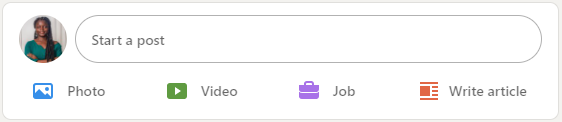
- Logga in på ditt LinkedIn-konto och klicka på 'Starta ett inlägg' rutan överst på hemsidan.
- Ange brödtexten i ditt inlägg och bifoga bilder, videor eller dokument. Om du bifogar en bild kan du redigera den, tagga andra användare och lägga till alternativ text. Om du lägger upp en video istället, ladda upp en anpassad miniatyrbild och en SRT-fil för undertexter.
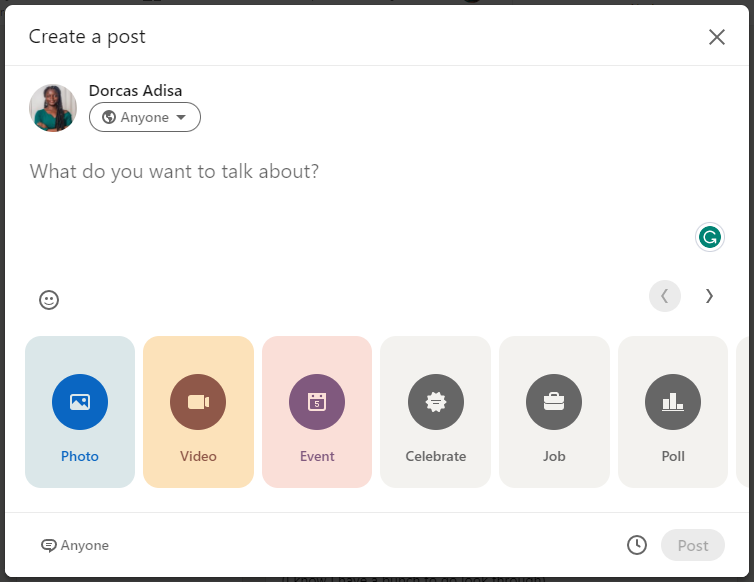
- Klicka på klockikonen i det nedre högra hörnet för att öppna schemadialogen.
- I schemaläggningsdialogrutan väljer du ett datum och en tid från rullgardinsmenyn för att schemalägga ditt inlägg. Om din publik befinner sig i en annan tidszon, överväg att schemalägga i deras tidszon.
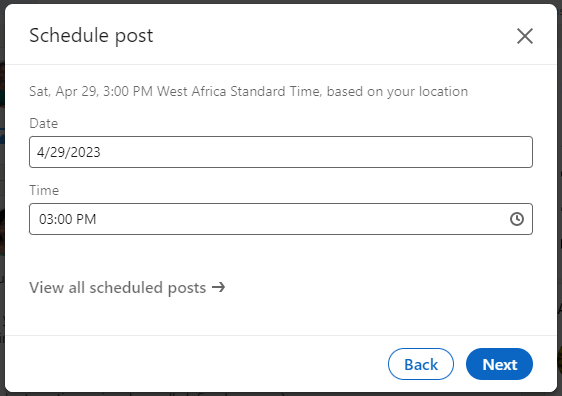
- Välj 'Nästa' för att spara dina schemainställningar och återgå till förhandsgranskningen av inlägget.
- När du är klar, granska ditt inlägg för stavfel, formateringsproblem och se till att det matchar ditt varumärkes riktlinjer och ton. Granska också din bild och hashtags för att säkerställa att de är korrekta för ditt inlägg.
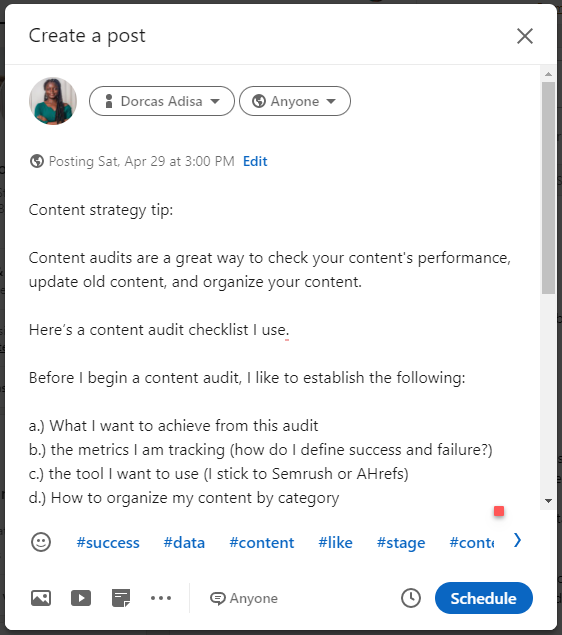
- Klicka på schemaknappen och du är klar.
- Om du vill se schemalagda inlägg på LinkedIn, klicka 'Visa alla schemalagda inlägg' i schemadialogrutan för att se alla schemalagda inlägg.
I fönstret för schemalagda inlägg kan du förhandsgranska alla schemalagda inlägg och deras publiceringsdatum. För att ta bort ett inlägg klickar du helt enkelt på raderingsikonen, och om du vill schemalägga om, klicka på klockikonen för att välja ett nytt datum och tid.
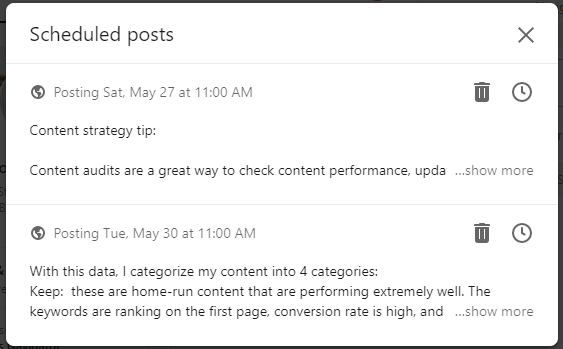
Det är allt. Du har schemalagt ditt första inlägg på LinkedIn.
Begränsningar med den inbyggda LinkedIn-schemaläggaren
Även om det verkar enkelt att schemalägga innehåll med LinkedIns inbyggda schemaläggare, finns det flera begränsningar som chefer för sociala medier bör vara medvetna om. Dessa begränsningar kan hindra din förmåga att schemalägga inlägg effektivt.
- Begränsade schemaläggningsalternativ: LinkedIns inbyggda schemaläggare ger färre alternativ för att schemalägga inlägg. Till exempel tillåter det bara schemaläggning upp till tre månader i förväg. Dessutom tillåter inte LinkedIn bulkschemaläggning, vilket innebär att varje inlägg måste schemaläggas individuellt, vilket är tidskrävande.
- Begränsade analytiska funktioner: LinkedIns analys ge bara en grundläggande inblick i ditt LinkedIn-innehållsprestanda och publikbeteende. Det ger dig inte mycket frihet att spåra din målgrupps demografiska data eller mätvärden som klickfrekvenser, anhängartillväxt eller engagemang.
- Oförmåga att tagga personer och sidor: Genom att använda LinkedIns inbyggda schemaläggare hindrar du dig från att tagga personer eller sidor i ditt inlägg. Detta kan begränsa räckvidden och engagemanget för ditt inlägg.
- Inget stöd för att hantera flera LI-konton samtidigt: Med den inbyggda LinkedIn-schemaläggaren kan du bara schemalägga inlägg för ett konto åt gången. Detta är en nackdel, särskilt för chefer för sociala medier som hanterar flera konton.
- Begränsade postningsalternativ: Du kan inte schemalägga artiklar, nyhetsbrev, flera bildinlägg, evenemang eller omröstningar med LinkedIn-schemaläggaren. Detta måste göras manuellt.
- Begränsningar för godkännandesamarbete: LinkedIn-schemaläggaren avskräcker från samarbete mellan team i realtid. Inlägg kan bara göras och ses av en person, så varje granskning, godkännande eller samarbete måste göras utanför verktyget.
- Inlägg kan inte redigeras efter uppladdning: När ett inlägg har schemalagts för uppladdning kan det inte redigeras. I händelse av att några korrigeringar behöver göras måste du ta bort hela inlägget och lägga upp det igen.
Hur man schemalägger inlägg på LinkedIn med Sprout Social
Ett alternativ till att schemalägga inlägg med LinkedIns inbyggda schemaläggare är att använda ett schemaläggningsverktyg för sociala medier som Sprout Social. Så här gör du:
Skapa ditt LinkedIn-inlägg
Det första steget är att skapa ditt inlägg. Innan du skriver, var tydlig med målet med inlägget och hur det kommer att gynna din publik. Ett bra LinkedIn-inlägg börjar med en uppmärksamhetsfångare, som kan vara en fråga, en berättelse, ett övertygande uttalande eller statistik.
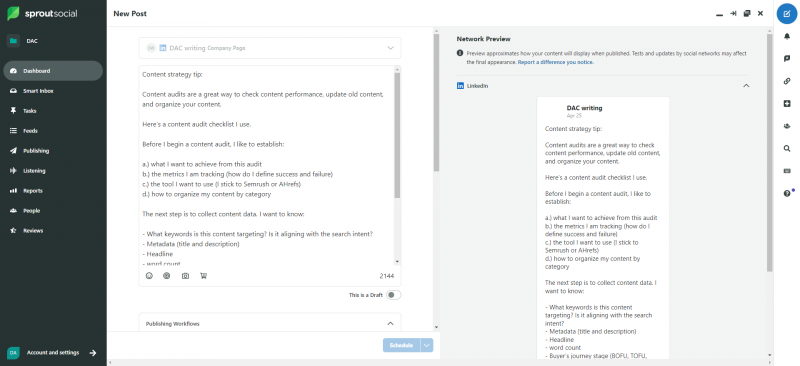
På Sprout-instrumentpanelen klickar du på Komponera ikon för att öppna ett nytt inlägg. Skriv in ditt inlägg i textrutan och formatera det för en bättre läsupplevelse. Du kan också lägga till emojis eller produktlänkar. Använd relevanta hashtags om möjligt.
På höger sida kan du förhandsgranska ändringar av dina inlägg för att se resultatet på LinkedIn i realtid.
Lägg till media i ditt inlägg
Ladda upp godkänt medieinnehåll till ditt inlägg så att det sticker ut. Det här kan vara en bild, video eller dokument för att förbättra ditt inlägg och få det att sticka ut. Efter uppladdningen kan du redigera dina bilder på Sprout med det integrerade bildredigeringsverktyget eller ändra storlek på dem med vår resizer för sociala medier .
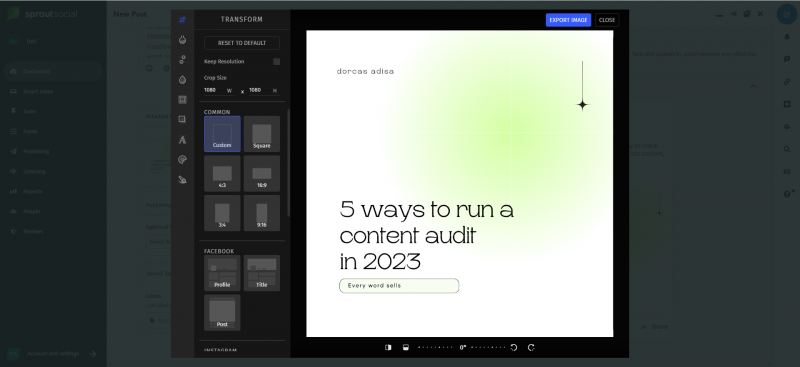
Här kan du beskära bildstorleken och lägga till filter, ramar, nya texter, överlägg eller klistermärken. När du är klar, exportera bilden för att spara dina ändringar.
Du kan också lägga till beskrivande text till din bild för att ge ytterligare sammanhang, information eller detaljer till tittaren. Inkludera relevanta sökord relaterade till din bild eller ditt inlägg för att förbättra sökbarheten för ditt inlägg och öka dess synlighet för en bredare publik.
Förhandsgranska och optimera ditt inlägg
När du har redigerat ditt inlägg klickar du på profilväljaren för att välja LinkedIn-profilen för ditt inlägg. Sprout Social låter dig hantera flera LinkedIn-konton samtidigt och låter dig göra inlägg på en företag eller personlig sida .
andlig mening 44
Ställ in godkännandebehörigheter för samarbete och godkännande av varje inlägg. Detta är användbart för sociala medieteam och marknadsförare som behöver sina kunders eller chefers feedback på inlägg innan de går live.
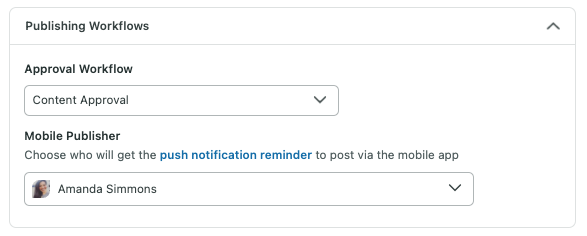
Slutför ditt inlägg
När ditt innehåll har optimerats kan du slutföra det för publicering. Detta inkluderar att skicka in innehåll för godkännande, spara det som ett utkast eller publicera ditt inlägg omedelbart. Innehåll som behöver godkännande kan sparas som utkast tills alla granskningar är klara.
På Sprouts kalender kan du visa, dela och samarbeta kring ditt månatliga schemalagda innehåll i en kalendervy. Du kan lägga till anteckningar till varje kommentar från en annan gruppmedlem. Och om du massplanerar dina inlägg i Sprout kan du se alla dina schemalagda inlägg på en gång och korrigera dem därefter.
Schemalägg ditt inlägg för publicering
När du är klar väljer du när du vill att inlägget ska gå ut. Du kan publicera ditt inlägg omedelbart, schemalägga automatiskt med Sprout Queue eller schemalägga det för senare.
Välj ett specifikt datum och tid för att schemalägga dina inlägg. Ännu bättre, dra nytta av Sprouts verktyg, ViralPost , för att välja optimala tider när din publik är mest aktiv på LinkedIn.
Du kan också schemalägga dina inlägg automatiskt med Sprout Queue för att fylla engagemangsluckor och publicera inlägg automatiskt under hela dagen. Du behöver inte ange en tid eller dag när inlägget kommer att publiceras; Sprout Queue tar hand om det åt dig.
5 tips för att schemalägga dina LinkedIn-inlägg
Är du redo att börja schemalägga dina LinkedIn-inlägg? Överväg dessa fem tips för att hjälpa dig att effektivt schemalägga dina LinkedIn-inlägg.
1. Känn din publik
Innan du gör ett inlägg på LinkedIn, definiera vem din ideala målgrupp är. Du behöver veta: vem pratar du med? Vad gör de? Vad gillar de? Ett generiskt svar som 'VD' eller 'marknadsförare' duger inte. Du måste dyka djupare och svara på specifika frågor som:
- Plats: bli tydlig med din publiks plats så att du kan anpassa tidpunkter för inlägg till när de är som mest aktiva.
- Professionella detaljer: Ta reda på vad de gör och deras position.
- Köper kraft: Ta reda på deras roll i köpprocessen. Till exempel föreslår innehållschefer ofta projekthanteringsprogram för sitt team.
- Industri: Vilken bransch är de i just nu? Använder de bekant språkspråk?
- Innehållstyp: Studera innehållstyperna de engagerar sig i. Var uppmärksam på innehållet som får flest delningar, gilla-markeringar, kommentarer och reposter. Detta kommer att ge dig en uppfattning om vilka ämnen och innehållstyper som resonerar med dem.
- Onlinebeteende: Var uppmärksam på vilken typ av innehåll de engagerar sig med. Ta reda på vilket innehåll som får flest delningar, gilla-markeringar, kommentarer och reposter. Detta kommer att ge dig en uppfattning om vilka ämnen och innehållstyper som resonerar med dem.
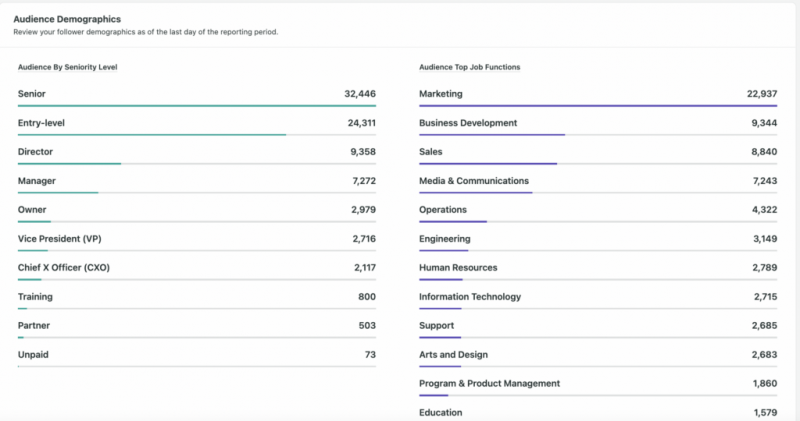
Med socialt lyssningsverktyg på Sprout Social , kan du samla in djupgående data om din publik. Undersök din publik efter plats, tjänstgöring och jobbfunktion för att veta vem du når.
821 nummer
2. Övervaka och optimera tidpunkten för ditt inlägg
Den bästa tiden att göra inlägg på LinkedIn är under optimala timmar, när din publik är mest aktiv och sannolikt kommer att engagera sig i ditt inlägg. Vår forskning på Sprout Social fann att bästa tiderna att lägga upp på LinkedIn kan variera beroende på bransch och demografi.
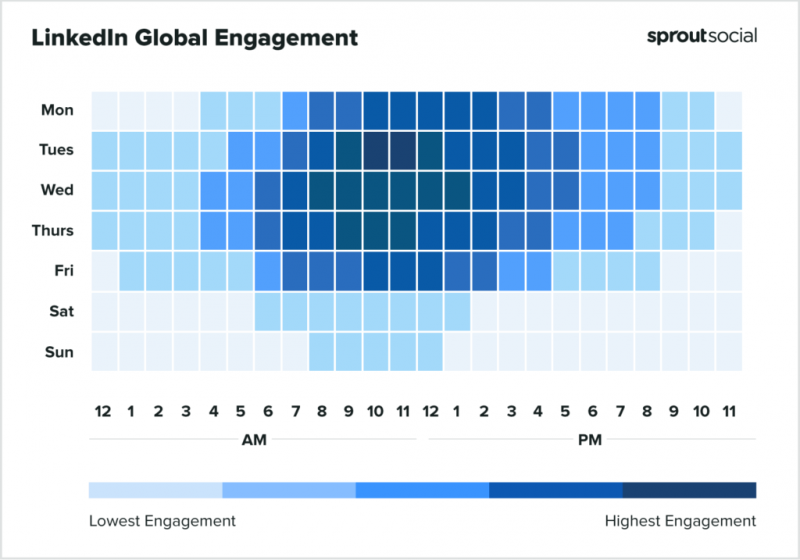
Men i genomsnitt är den bästa tiden vi hittade att göra inlägg på LinkedIn kl 10 på tisdag. Men låt inte detta begränsa ditt inläggsschema till denna tid. Håll ett öga på din LinkedIn-analys för att avgöra vilka inlägg som fungerar bra och justera ditt inläggsschema därefter.
3. Experimentera med olika innehållstyper
De bästa inläggstyperna på LinkedIn kan skilja sig åt beroende på din bransch. Vi studerade 3 000 LinkedIn-inlägg och fann att långa 'how-tos' presterar 31,5 % bättre än alla andra innehållstyper. Detta är föga förvånande, eftersom LinkedIn är en gemenskap av proffs som delar idéer och lär sig av varandra.
Men vi fann också att inlägg med en enda bild presterar 2 gånger bättre än textbaserade inlägg och har en 98 % högre kommentarfrekvens, medan inlägg med videor får 5 gånger mer engagemang på LinkedIn. Detta innebär att uppladdning av videoinnehåll från webbseminarier eller tutorials skulle fungera bra på LinkedIn.
I den innehållsriktmärke för 2023 , undersökte vi också innehållstyper som fungerar bra på sociala medier, inte bara LinkedIn.
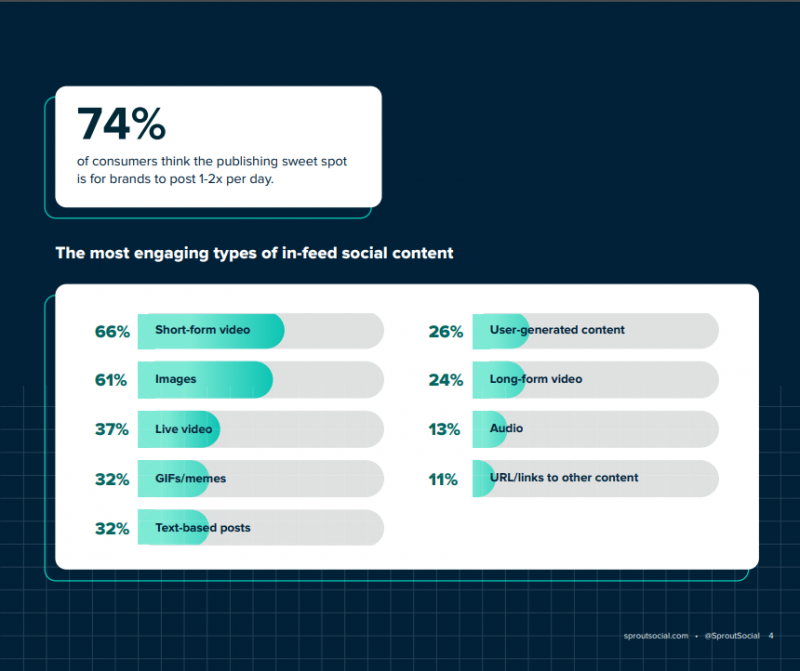
Experimentera med olika inläggsformat för att hitta din publiks favoritplats för engagemang. Beroende på stämningen kan du välja att alternativa innehållstyper för varje inläggsdag. Att till exempel lägga upp ett meme ger en avslappnad känsla, som passar in i en helgstämning. Under tiden skulle textbaserade inlägg, videor eller bilder passa bra för andra dagar.
Men om du fortfarande har en aning om vad du ska lägga upp på ditt företags sida, kolla in det här inlägget LinkedIns bästa praxis för marknadsförare.
4. Ta dig tid att engagera din publik
Att schemalägga ett inlägg är en del av en framgångsrik LinkedIn-strategi; den andra engagerar sig i din publik. Att engagera sig i din publik humaniserar ditt varumärke och främjar en positiv kundrelation. Detta hjälper dig att få trovärdighet, bygga auktoritet och öka varumärkeslojalitet.
Att engagera sig med din publik ökar också ditt kontos synlighet på kanalen. Tänk på det så här: ju mer du dyker upp i kommentarsektionen, desto fler människor engagerar dig, vilket får fler ögonsten på din profil.
Du kan engagera din publik genom att:
- Lämna meningsfulla kommentarer på folks inlägg
- Återposta innehåll som är meningsfullt och sant för ditt varumärke
- Svarar på kommentarer på dina inlägg
- Svara på frågor, kommentarer och meddelanden
5. Optimera din LinkedIn marknadsföringsstrategi med data
Studera dina LinkedIn-analyser med jämna mellanrum för att mäta vad som fungerar och vad som inte fungerar, så att du kan anpassa ditt innehåll därefter. Sprout Social ger fördjupning analys av sociala medier och rapporteringsfunktioner som hjälper dig att mäta ditt innehållsprestanda, spåra dina varumärkesomnämnanden och övervaka dina konkurrenter.
Skapa inte bara flera inlägg i förväg utan att titta på tidigare resultat. Utnyttja data till:
- Analysera dina bäst presterande inlägg och hur du kan återskapa dem för mer framgång.
- Dela upp dina minst presterande inlägg och lista möjliga misstag.
- Optimera din LinkedIn-strategi för att passa publikens behov.
Optimera din LinkedIn-strategi med schemalagda inlägg
Genom att schemalägga dina LinkedIn-inlägg kan du planera ditt innehåll i förväg för att säkerställa mer konsekvent engagemang hos följare. Utan det måste du manuellt lägga upp ditt innehåll på LinkedIn, vilket kan vara tidskrävande och otillräckligt.
Oavsett hur bra du tycker att din LinkedIn-innehållsstrategi är, är det alltid bäst att schemalägga inlägg i förväg så att du kan implementera en konsekvent och strategisk innehållskalender.
414 ängelnummer
Vill du börja schemalägga dina LinkedIn-inlägg? Sprout Socials LinkedIn-schemaläggare gör det enkelt att schemalägga inlägg på LinkedIn. Anmäl dig till en gratis 30 dagars provperiod i dag!
Dela Med Dina Vänner:


