Ta Reda På Ditt Antal Ängel
6 enkla steg för att schemalägga Instagram-inlägg
Att bygga en framgångsrik varumärkesimage handlar om att vara på rätt plats vid rätt tidpunkt. Och just nu rätt plats ser mycket ut som Instagram. Med en uppskattad 25 miljoner varumärken i nätverket är det inte konstigt varför företag fortsätter att leta efter sätt att schemalägga Instagram-inlägg och i slutändan producera bra innehåll.
Precis som på andra sociala mediekanaler är det en viktig roll för strateger att lära sig att schemalägga Instagram-inlägg. Att ha en perfekt Instagram-schemaläggning leder dock till att vissa marknadsförare investerar i flera sociala verktyg.
Vi är här för att nixa det och visa dig hur du schemalägger Instagram-inlägg med HASHTAGS så att alla dina sociala medier engagemang, publicering och analysverktyg finns på ett ställe.
Hur man schemalägger Instagram-inlägg med HASHTAGS
För att schemalägga Instagram-inlägg måste du använda en publiceringsverktyg för sociala medier som Sprout. Vi gör det enkelt att ladda upp din bild, slutföra ditt innehåll och schemalägga den. Schemalägg ditt inlägg från Sprout, och när det är dags att publicera får du ett pushmeddelande från vår mobilapp .
nummer 13 andlig mening
När du får meddelandet trycker du på ”Dela på Instagram” från Sprout-mobilappen för att skicka inlägget till Instagram. Där kan du klistra in bildtexten (som automatiskt kopieras till urklipp efter att du trycker på för att dela) och göra dina slutliga ändringar av inlägget.
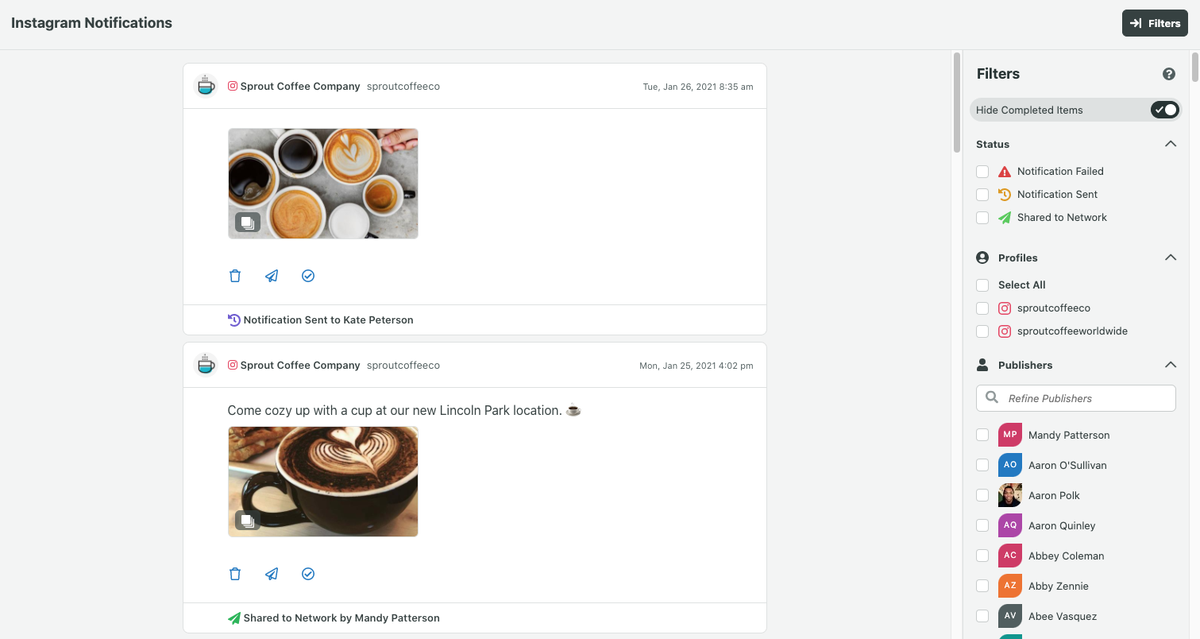
Här är en exakt, steg-för-steg-process för hur du schemalägger Instagram-inlägg på Sprout:
1. Skapa din Instagram-bild
Det första steget för att schemalägga Instagram-inlägg är att skapa bra innehåll. Detta börjar med att du skapar din bild som du vill lägga upp. Om du behöver hjälp med vad du ska publicera, kolla in vår guide på Instagram-inläggsidéer .
Genom Sprout's Verktygssats för publicering , kan du enkelt ladda upp din Instagram-bild på alla Sprout-planer. Dessutom behöver du inte schemalägga ditt inlägg till bara Instagram. Den helt integrerade funktionen låter dig schemalägga till LinkedIn, Twitter, Facebook och Instagram samtidigt.
2. Redigera och polera ditt Instagram-inlägg
När du har laddat upp din perfekta Instagram-bild är det dags att redigera din bild. Du kan redigera bilder i Compose med en integrerad Bildredigeringsverktyg från Adobe Creative SDK.

Här kan du beskära, lägga till effekter, överlägg, ändra belysning och fokus. Instagram är allmänt känt som en plats för kreativt innehåll. Se till att du inte publicerar hastigt redigerade bilder i din profil.
När du har polerat bilden kan du tagga andra Instagram-användare direkt i ditt foto eller lägga till hashtags i den första Instagram-kommentaren.
Användare känner igen när ditt innehåll är polerat och ser bäst ut. För att öka dina delningar, gillanden och kommentarer, se till att dina inlägg går igenom en grundlig redigeringsrunda innan du går live.

3. Välj Instagram-konto och utgivare
När du har redigerat ditt innehåll väljer du vilket konto du vill skicka till. Du kan hantera flera Instagram-konton i Sprout när du schemalägger ditt innehåll. Detta gör det mycket lättare att inte bara välja ditt föredragna Instagram-konto utan även andra sociala nätverk anslutna till din Sprout-instrumentpanel.
För många företag finns det ett behov av att publicera på flera Instagram-konton. För att hantera publiceringen för dessa konton krävs att innehållsskaparen får innehållsgodkännande, samordnar inläggets tidpunkt och ser till att någon är inloggad på rätt konto för att publicera inlägget.
Lyckligtvis med Sprout, din sociala mediateam kan välja en utsedd utgivare för varje inlägg som får påminnelsen om push-meddelanden när det är dags att posta.
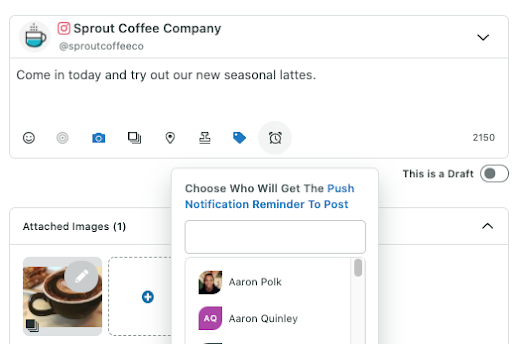
Klicka på ikonen för väckarklocka i fönstret Skriv för att välja utgivare. Denna process hjälper företag att delegera publiceringsuppgifter för flera konton och bestämma vem som ska publicera inlägget vid den planerade tiden.
4. Sätt upp ditt inlägg för publicering
När du har redigerat och godkänt ditt innehåll vill du skicka inlägget till Utkast, Kö, schemalägga, skicka för godkännande eller skicka pushmeddelandet omedelbart. Låt oss ta en titt på varje alternativ och hur det fungerar för dig:
- Förslag: Är du inte säker på om du är redo för den här typen av Instagram-inlägg? Vad händer om du vill skapa flera inlägg som är redo att publiceras när som helst? Utkast är en utmärkt plats att placera ditt oavslutade innehåll eller saker som fortfarande behöver godkännas.
- Kö: Att placera innehåll i Sprout Queue är perfekt för redigerade inlägg som är redo att publiceras. Vissa innehåll kan tyckas vara lämpliga vissa dagar eller så kan du helt enkelt göra Instagram-bilder redo för helgen i kön. När du köar dina Instagram-inlägg väljer Sprout den bästa tiden att publicera inom det fönster du anger.
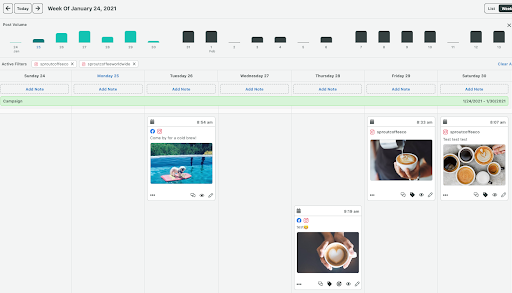
- Schema: Använd schemaläggningsfunktionen när du vill publicera dina Instagram-inlägg vid en viss tidpunkt. Det här är perfekt när du startar en Instagram-tävling och vill att inlägget ska visas direkt när det börjar. Det är också bra om du planerar ett Instagram-inlägg som en del av en större kampanj och behöver innehåll för att gå ut vid en viss tidpunkt på dagen. Planera färdigt innehåll för framtiden och se dina schemalagda inlägg i Sprouts publiceringskalender.
- Skicka in för godkännande: Att välja en godkännare säkerställer att ditt innehåll redigeras korrekt, grammatiskt korrekt, i rätt tid och på märke. Välj specifika godkännare för att granska ditt innehåll innan det går live.
- Skicka: Om du inte behöver en godkännandeprocess och är redo att publicera direkt klickar du på skicka.
5. Få meddelande för att posta
För dem som schemalägger eller skickar ett Instagram-inlägg via Sprout får du en mobilavisering vid vald tidpunkt eller omedelbart efter att ha klickat Skicka . Eftersom Instagrams API inte tillåter andra plattformar att publicera direkt i sitt nätverk, utvecklade Sprout ett meddelandesystem som tar bort smärtan av att schemalägga innehåll.
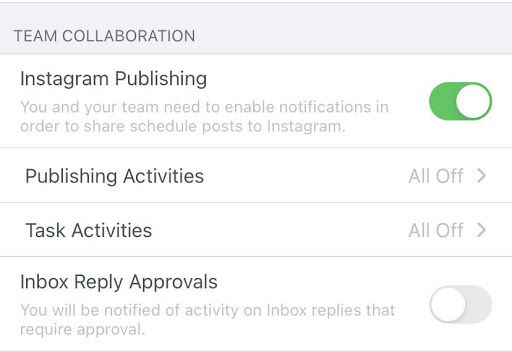
För att få dessa varningar måste du välja 'Tillåt meddelanden' på din mobila enhet. Alla varningar för schemalagt innehåll skickas ut till lämpliga användare. Från meddelandet kan du enkelt öppna Sprouts mobilapp för att skicka bilden och bildtexten till Instagram.
6. Skicka enkelt innehåll till Instagram
När Instagram-utgivaren får meddelandet att lägga upp kan de trycka på meddelandet för att öppna Sprout-mobilappen. Därifrån ser de en förhandsgranskning av bilden och beskrivningen och vilket Instagram-konto inlägget ska gå till. De trycker på Dela på Instagram, som öppnar Instagram-appen med lämplig profil.
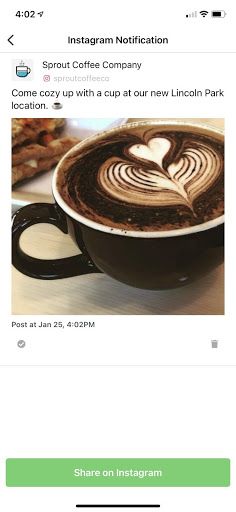
Sedan kan Instagram-utgivaren klistra in Instagram-texten från sitt urklipp i beskrivningsfältet på Instagram. När de har tittat slutgiltigt på innehållet, lagt till en specifik plats och slutfört eventuella bildredigeringar kan de trycka på Dela.
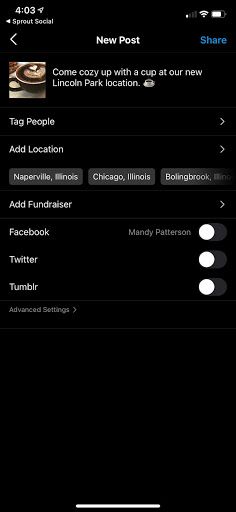
Processen är snabb och enkel för varumärken som vill planera Instagram-inlägg. Spara tid och pengar på dina Instagram-schemaläggningsinsatser genom HASHTAGS. Vill du testa det?
Registrera dig för en gratis 30-dagars provperiod att använda HASHTAGS Instagram Scheduling-verktyg.
Övervaka och mäta ditt Instagram-innehåll
Att planera Instagram-innehåll är enkelt, men att veta vilken bild som resonerar för din publik kan vara mer utmanande. Visst, du kan spåra fåfänga mätvärden som gillar och kommentarer, men med Instagram-analysverktyg gör det möjligt för användare att spåra och övervaka hashtags, inlägg och kommentarer i en och samma inkorg. Lär dig hur du når din Instagram-publik mer effektivt så att du producerar det bästa och mest engagerande innehållet.
Dela Med Dina Vänner:


