Ta Reda På Ditt Antal Ängel
Bli detaljerad med meddelandedata med hjälp av Sprouts export av inkorg
Ibland ger dig inte alla insikter du behöver för att få ut siffror och utföra djup kvantitativ analys. Det är därför det är viktigt att också förstå sammanhang av ditt varumärkes sociala konversationer.
Med Sprout's Smart inkorg , det är enkelt att övervaka samtal som händer i realtid, i alla sociala profiler, över varje social kanal. Det är snabb åtkomst till omfattande information på meddelandens nivå som hjälper dig att använda analyserna i din Reporting Suite. Om du till exempel använder taggningsarbetsflödet i inkorgen tillsammans med din taggrapport får du kvantifierbar inblick i effekterna av meddelanden och hjälper dig att upptäcka volym, nya teman och prestandamönster.
För en förståelse av sociala konversationer som går utöver siffror, Sprout användare i Avancerad plan kan nu använda Sprouts Inbox Export för att utföra djupare, kontextuell analys av meddelandeinnehåll genom att exportera inkommande och skickade meddelanden direkt från Smart Inbox.
Konfigurera din smarta inkorg
Innan du exporterar något innehåll är det viktigt att notera att meddelanden enkelt kan konfigureras i Smart Inbox.Beroende på den specifika meddelandedata du är intresserad av att visa finns det ett par olika sätt att organisera din inkorg.
Med meddelandefilter kan du isolera och sortera meddelanden för att fokusera på exakt det du letar efter. Välj exakta profiler, meddelandetyper och nyckelord som är viktigast för dig.
Alternativt kan du välja att exportera Allt meddelanden från en viss tidsram. Kolla upp Välj alla i meddelandefiltret och välj sedan ett datumintervall från inkorgsdiagrammet för att gå igenom meddelandeaktivitet mellan vissa datum.
47 Bibelns betydelse

Analysera meddelandekvaliteten med CSV Sortera och filtrera
Med Inbox Export kan professionella sociala medier effektivt finslipa sociala meddelanden från sin smarta inkorg. Detta gör det enkelt att jämföra och utvärdera sammanhanget för engagemang kring taggar, evenemang, kampanjer och andra sociala initiativ. Genom att gräva i innehållet i ett meddelande kan du börja packa upp kvaliteten på meddelandena.
Nedan följer en mängd olika sätt att sortera och filtrera din CSV-fil för att få ut mesta möjliga av Inbox Export.
betydelse av nummer 616
Sortera eller filtrera efter:
- Varumärkesnyckelord : Jämför aktivitet som händer överallt varumärke nyckelord för en angiven tidsram. Sortera Meddelandetyper kolumn efter Varumärke Nyckelord för att mäta känslor och ton om specifika nyckelord som används ofta med ditt varumärke på socialt samt upptäcka eventuella mönster i sökordsanvändningen. Du kan också summera rader med specifika varumärkesnyckelord för att bestämma volymandelen under en viss tidsperiod. #SproutTip : Sprouts Twitter-sökordsrapport - tillgänglig i Professional och Avancerade planer —Är ett bra verktyg för att analysera andelen röst- och tillväxttrender i en grupp nyckelord.
- Taggar : Taggar är ett bra sätt att håll ordning och fokus när du svarar på den dagliga översvämningen av inkommande meddelanden. Använda Taggrapport , kan du filtrera ett flöde av taggade meddelanden för att visa konversationerna som är märkta under den specifika taggen. När du exporterar meddelanden från Smart Inbox kan du utföra avancerad sortering och filtrering i CSV. Sortera efter Taggar och tillskriva taggar till specifika nätverk för att jämföra användning mellan kanaler.
- Annonskommentarer : Utvärdera avkastningen på betalda kampanjer och mäta hur konsumenter svarar på dina annonser. Sortera efter Meddelandetyper och filtrera Annonskommentarer för att jämföra kvaliteten på engagemang i olika Facebook- och Instagram-annonser och datumintervall. Lägg till en extra kolumn för att märka svaren som Aktiv mot Passiv eller Positiv mot Negativ för att bättre informera din varumärkesengagemangsstrategi på betalda sociala annonser.
- Privata och direkta meddelanden : Det finns en skarp kontrast i hur konsumenter engagerar ditt varumärke offentligt kontra privat. Sortera efter Meddelandetyper och isolera Privat och Direktmeddelanden för att belysa de viktigaste skillnaderna mellan offentligt och privat meddelandeinnehåll. Identifiera trender i privata meddelanden och använd sedan dessa insikter för att bygga ut automatiserade konversationsarbetsflöden med sociala medier chatbots .
- Skickat från meddelanden : Vem pratar exakt med eller om ditt varumärke på socialt? Hur ofta engagerar de sig och vad säger de? Använda Människor och märken som ofta talar om i Twitter Trends Report kan du se användare som ofta nämner dig på Twitter varje månad. Inbox Export låter dig se förespråkare och påverkare på andra nätverk än Twitter och erbjuder flexibiliteten att skära och tärna datum för att analysera på en mer detaljerad nivå. Sortera efter Från namn för att identifiera dina mest aktiva konsumenter på det sociala.
Få djupare sammanhang med CSV-sökning
När du visar exporterade meddelanden kan användare enkelt söka i CSV-filen för att hitta specifika nyckelord och få ytterligare insikter om meddelandeaktivitet. Referera snabbt till nyckelord, fraser eller datum för att notera viktiga trender och få djupare sammanhang kring specifika kampanjer eller aktiviteter inom en viss tidsram.
- Meddelanden som innehåller ett specifikt ord : Retrace nämner ett specifikt ord - kanske kommer du ihåg att du såg det i en tidigare konversation eller kanske du vill identifiera negativa eller positiva reaktioner. Sök efter ett specifikt ord och skumma sedan CSV-filen snabbt för att markera relevanta meddelanden.
- Produktnamn : Oavsett om det är att sammanställa specifika produktfrågor eller samla in feedback om en ny funktionslansering, att söka efter ett produktnamn kan hjälpa dig att effektivt leverera information till kundsupport och produktteam.
- Specifika användare : Anslut prickarna under din kundresa när du söker efter specifika användare eller påverkare. Spåra värdefulla konverteringar (eller till och med misslyckade) tillbaka till konversationens ursprung. Observera hur det utvecklas. Om de är negativa, använd den informationen för att utveckla proaktiva åtgärder i din kundvårdsstrategi. Om de är positiva, identifiera mönster och utnyttja denna information (liksom dessa individer) för sociala marknadsföringsmöjligheter.
- Specifika datum : Med Smart Inbox kan användare enkelt justera datum baserat på flera förinställda tidsperioder och borra matningen så långt som en 24-timmars hink. Utnyttja sedan Inbox Exportera för att anpassa din sökning, borra in i specifika datum och begränsa det exakta ögonblicket som en trend föddes, eller till och med få en översikt över aktivitet och meddelandeinnehåll kring en viktig händelse.
Best Practices för Excel
Information från din CSV-fil kommer att visa sig vara särskilt värdefull, särskilt när den är utrustad med några enkla Excel-trick. Nedan följer några tips om hur du använder Excel för att se till att du får ut det mesta av Inbox Export.
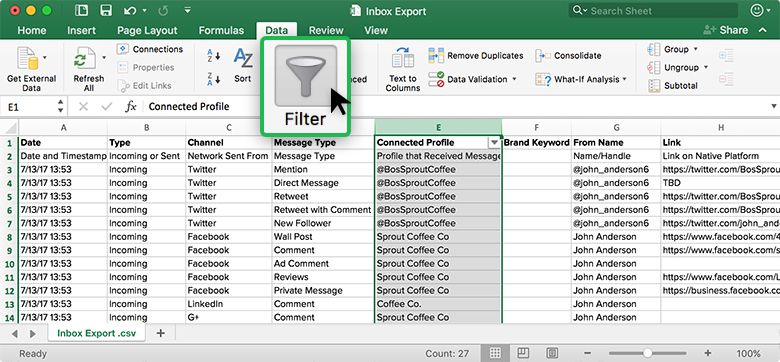
Använd filter : Du kan använda filter på kolumner för att eliminera specifik information.
- Välj en kolumn. I Fliken Data , Välj Filter .
- Klicka på rullgardinspilen som visas i det övre hörnet av den första cellen i kolumnen.
- Filtrera efter nyckelord, datum eller månad. Eller kryssa för specifika nyckelord eller fraser från enskilda celler.
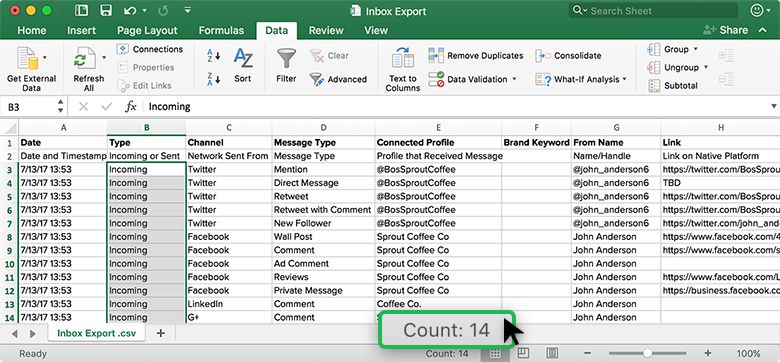
Belopp : Efter filtrering kan du snabbt lägga till objekt under en viss kolumn för att mäta volymen för en meddelandetyp, nyckelord eller tagg.
- Välj en cell och håll ned Skift för att markera alla objekt som du vill summera.
- Hitta summan i den nedre stapeln märkt Räkna .
Om innehåller : Du kan också räkna antalet gånger som ett nyckelord eller en tagg nämns i en specifik kolumn med formeln ”Om den innehåller”.
Ange = COUNTIF (COLUMN: COLUMN, ”* tag_name *”) i en cell precis under en viss kolumn.
Om du till exempel vill veta hur många meddelanden som har taggats under 'fakturering' anger du = COUNTIF (J: J, '* fakturering *').
jag ser 111
Obs: Du kan också använda “Om det innehåller” för att söka efter ett specifikt ord i meddelanden.
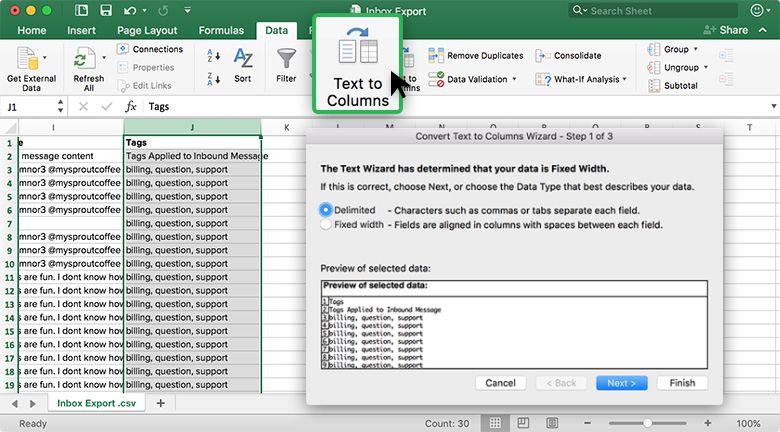
Komma avgränsad : Om du har tilldelat flera taggar till ett meddelande visas de alla i samma kolumn. För att separera varje tagg i sin egen kolumn kan du separera varje värde med Comma Delimited.
- Välj Taggkolumn.
- Klicka på Fliken Data . Välj Text till kolumner .
- Välj Avgränsad . Klicka sedan Nästa .
- Kolla upp Paragraf . Klick Nästa .
- Klick Avsluta .
Jämför taggar : Om du vill jämföra taggar över alla meddelanden kan du manuellt separera dem med en kombination av filter och markeringskolumner.
- Lägg till ett filter i Taggar kolumn ”J”.
- Filtrera efter en specifik tagg.
- Lägg till en kolumn till höger. Märk det med taggnamnet.
- Ange ett X eller en annan symbol i varje rad i taggnamn-kolumnen.
- Välj Rensa filtret .
- Upprepa för andra taggar.
Sprouts Inbox Export-verktyg driver insikter bortom prestanda och rådata. Det ger varumärken en djupare förståelse för sammanhang och kvaliteten på deras sociala kommunikation. Inbox Export hjälper till att göra det möjligt att få fram meningsfulla insikter om publik, team och social närvaro, vilket i slutändan informerar övergripande affärsmål.
Om du har några andra bästa metoder för att sortera innehåll är du välkommen att kommentera nedan och dela!
Dela Med Dina Vänner:


