Ta Reda På Ditt Antal Ängel
Hur du bemästrar Facebook-annonsinriktning och nollställning av din publik
Med över 2 miljarder aktiva användare dagligen och en genomsnittlig användningstid på 35 minuter per användare är det en topplacering för B2C- och B2B-reklam. Det har aldrig funnits en bättre tid att känna till Facebook-annonsinriktning.
Facebook har hundratals alternativ för inriktning och demografiska annonser. För att få ut det mesta av dina annonseringsdollar måste du nollställa publiken.
I den här artikeln kommer vi att undersöka hur du får ut det mesta av de pengar som spenderas på mastering Facebook-annons inriktning och nollställning av ditt mål.
Vad är en Facebook-publik?
Det 'mål' eller 'marknad' som du kommer att annonsera för kallas 'publik' på Facebook. Du kan rikta dig super specifikt, till exempel efter utbildning eller inkomst. Inriktningsalternativ inkluderar även ålder, plats, kön, jobbtitel och mycket mer. Alternativen är nästan obegränsade. På riktigt.
Låt oss ta en titt på några exempel.
För den här GoPro-annonsen kan vi rikta oss till fotografer eller personer som älskar att vandra eller åka skidor. Eller så kan vi använda Pixel (mer på Pixel nedan) för att rikta in användare som har besökt GoPro-inköpssidan men inte slutfört köpet.

Eller för den här annonsen kan Soylent rikta sig mot veganer, människor som gillar att träna eller mammor som nyligen gillat deras Facebook-sida eller Instagram-inlägg.

Ovanstående exempel är bara ett par av de många hundratals sätt att rikta in sig på Facebook-användare. Låt oss ta en titt på Facebooks primära inriktningsmetoder:
Inriktning på Facebook
Som vi nämnde finns det bokstavligen hundratals sätt att rikta in sig på människor. Tänk på att du kan använda vilken kombination som helst av de inriktningsmetoder som anges nedan.
-
- Plats : Du kan rikta dig till användare efter stat, ort, postnummer, land, etc. Du kan också bli mer specifika, som att rikta in dem där de arbetar kontra var de bor.
- Demografi : Demografi betyder uppgifter om en befolkning, som ålder, kön, inkomst, civilstånd etc. Facebook erbjuder massor av demografiska alternativ.
- Intressen : Intressen är verkligen bra för att definiera en målmarknad. Låt oss säga att du har en e-handelsbutik som säljer R&B-skivor, du kan rikta dig till användare som gillat vintage-skivspelarsidor, musiksidor, R&B-artister, jazzsidor etc.
- Beteenden : Beteenden använder Facebook Pixel (diskuteras nedan) för att rikta in sig på användare. Pixel är en kod som spårar användarnas beteende så att du kan visa annonser för personer som beter sig på vissa sätt. Detta är ett av de mest lönsamma sätten att rikta in sig, till exempel kan du visa annonser för personer som nyligen besökte din webbplats prissida eller prenumererar på din blogg.
- Engagemang : Engagemang är när någon kommenterar, gillar eller följer dig eller dina sidor på sociala medier. Om någon nyligen har gillat ett av dina Facebook- eller Instagram-inlägg kan du låta Facebook visa dina annonser.
- Partneranslutningar : Den här annonseringsmetoden visar annonser baserat på beteenden som användare tar av från Facebook. Om du till exempel är bilhandlare kan du rikta dig till användare som nyligen har ansökt om ett nytt billån.
- Automatisk optimering : Använd de många demografiska och målalternativen ovan för att nollställa en publik som arbetar för ditt företag. Facebook kommer automatiskt att optimera din publik för dig.

Låt oss säga att du skapade en annons för att rikta in dig på nya föräldrar som nyligen gick med i ett gym i Richmond, VA.
Facebook kan optimera den annonsen för att nå fler nya mammor kontra nya pappor eftersom nya mammor tenderar att klicka igenom oftare. När du väl har bestämt dig för ett mål som fungerar bra kan du använda det målet för att bygga en framgångsrik Facebook-publik (aka målgrupp). Kom bara ihåg att spara din publik för att göra det lättare att bygga framtida publik.
Öka konverteringar dramatiskt med Facebook Pixel
Facebook Pixel är en unik kod som du ansluter till baksidan av din webbplats. Koden spårar användarnas beteende på din webbplats så att du riktar dig till besökare baserat på deras beteende.
Målet med att använda Pixel är att optimera dina Facebook-annonser och målgrupper baserat på användarnas beteende och den insamlade informationen. Pixel låter dig göra saker som; Retargeting användare som har övergett en kundvagn, som nyligen har tittat på din prissida eller prenumererar på ett webinar.
Installerar Pixel
Först måste du skapa en Pixel för din webbplats. Navigera till Ads Manager , klicka på Alla verktyg> Pixlar.
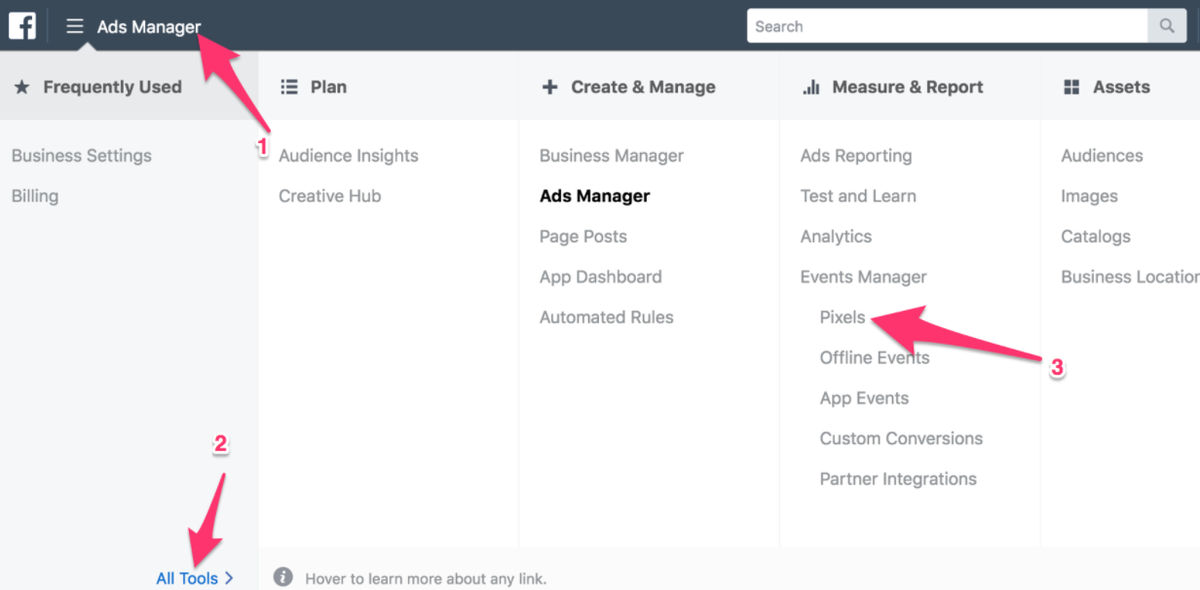
Du uppmanas att ställa in din Pixel, acceptera villkoren och ge Pixel ett namn. Sedan installerar du den på din webbplats.
Välj Pixel manuellt.

För att installera koden kopierar du och klistrar in den i rubriken på din webbplats.

Hitta koden på din webbplats. Installera Pixel inuti rubriken. Det ser ut så här när det är på rätt plats:
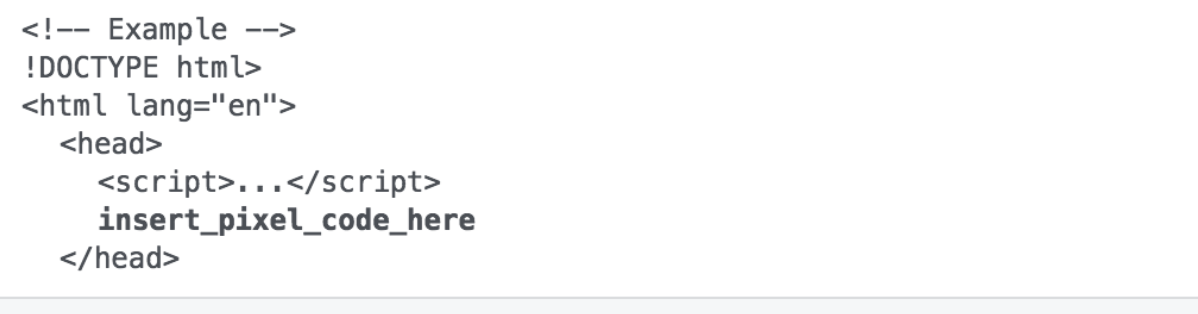
Se till att du sparar din webbplatsinformation med det kodavsnittet på plats!
Därefter skapar du specifika händelser som du vill spåra. De beteenden som du kommer att spåra kallas evenemang . Du berättar för Facebook vad var och en av dessa evenemang är för din webbplats.
För att till exempel spåra Leadgenerering växlar du knappen Leadgenerering och kopierar / klistrar in kodavsnittet i den del av sidan som du spårar leads (se skärmdump nedan).
Du kan till exempel spåra bekräftelsesidan eller tacksidan för att du registrerade dig för ett webbseminarium som du är värd för, eftersom dessa människor sannolikt är kvalificerade leads.
När du väl har aktiverat Generate Lead to kan du kopiera kodavsnittet och klistra in det på den webbseminarium som du vill spåra.

Avsnittet där du vill klistra in detta utdrag ser ut så här:
anda nummer 555

Hur man ställer in evenemangsspårning för en befintlig pixel
Om du redan använder Pixel och vill börja spåra nya händelser navigerar du till sidan Händelsehanterare> Pixlar.

Klicka sedan på Detaljer.

Klicka sedan på Konfigurera.

Detta tar dig tillbaka till alternativen för manuell installation av kodavsnittet. Klicka på Installera manuellt och följ stegen ovan för att installera koden.
Hur skapar du en framgångsrik Facebook-publik?
Att bygga en Facebook-publik tar lite tid eftersom du, för bästa resultat, vill att publiken ska vara specifik, men inte för specifikt .
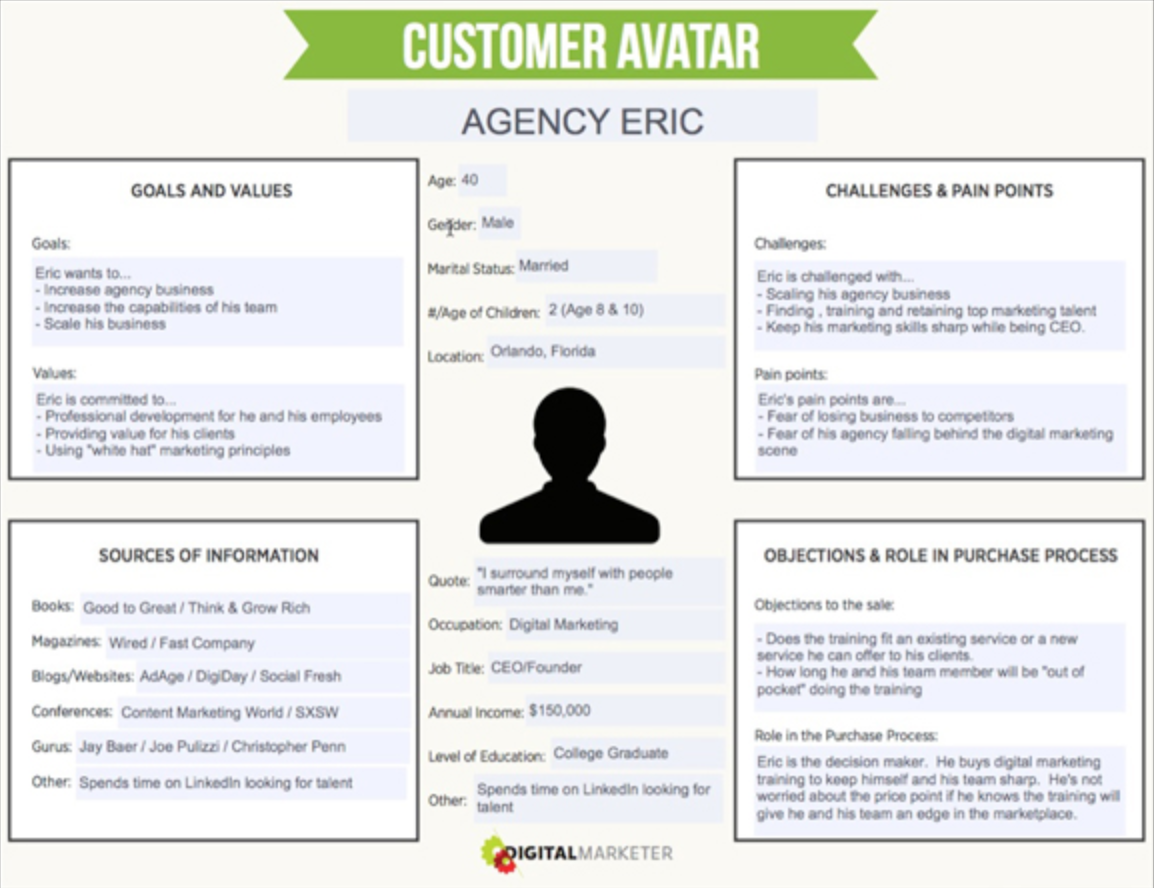
Det första steget i att skapa en mycket specifik publik är att bekanta sig med din kundpersonal. Du kan bygga ut en kundavatar som hjälper dig att skapa en framgångsrik Facebook-publik.
Här är ett exempel på en bra kundavatar. Lägg märke till hur specifikt det är.
nummer 17 numerologi
Dessutom finns det tre typer av Facebook-publik. Varje typ har sina fördelar, så låt oss ta en titt:
1. Facebook-sparade målgrupper
En Facebook-sparad publik är hur det låter; en publik du kan skapa, spara och använda igen i senare kampanjer. Om du känner till din målmarknadsdemografi väl kan du använda den informationen för att skapa en publik för att återanvändas i många av dina kampanjer.
För att ställa in en sparad publik, navigera till Målgruppssida . Klicka sedan på Skapa en sparad målgrupp. Om det är första gången du använder Facebook-annonser ser det ut så här:

Om du har använt Facebook-annonser tidigare navigerar du till samma målgruppssida och klickar sedan på Skapa målgrupp> Sparad publik.

Därefter ser du publiksidan för Facebook Ads Manager. Det är här du kan koppla in de användbara demografierna du upptäckte under kartläggningen av din kundpersonal.
När du är klar med din demografi, plats, intressen etc. klickar du på Skapa målgrupp.
Den sparade målgruppen visas nu på din målgruppssida.

När du vill använda den sparade målgruppen i framtida kampanjer, navigerar du till fliken Målgrupp till vänster. Klicka sedan på Använd en sparad publik och välj den målgrupp som du vill använda.

2. Facebook anpassade målgrupper
Anpassade målgrupper är några av de mest konverterande. Ladda upp en lista med e-postmeddelanden eller telefonnummer över de kunder du vill visa annonser till. Du kan också låta Facebook utesluta e-postmeddelanden eller nummer i listan, låt oss säga om du vet att de inte är intresserade av din produkt eller tjänst.
Anpassade målgrupper arbetar också med Pixel för att hjälpa dig att visa annonser för personer som har besökt din webbplats eller vidtagit en annan åtgärd online, till exempel visar din prissida .
Låt oss säga att du säljer en SaaS-produkt för advokater. Och du vill skapa en anpassad publik och använda en lista med e-postmeddelanden som du har samlat in av lokala advokater.
För att skapa en anpassad målgrupp, gå till målgruppssidan och klicka sedan på Skapa målgrupp> Skapa anpassad målgrupp:

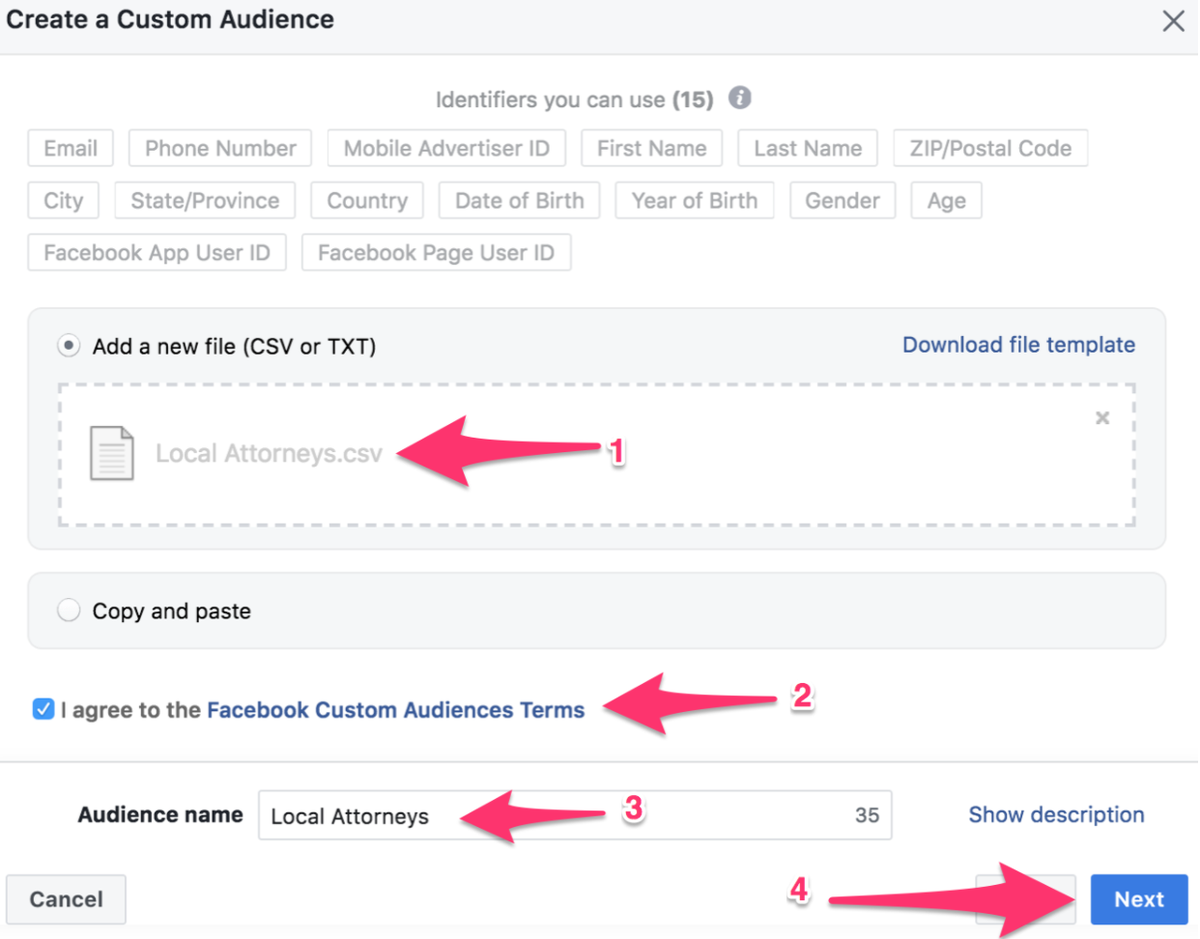
Därefter visas den här sidan med alternativ för anpassad målgrupp. Om du vill använda en lista med e-post eller nummer vill du välja Kundfil.
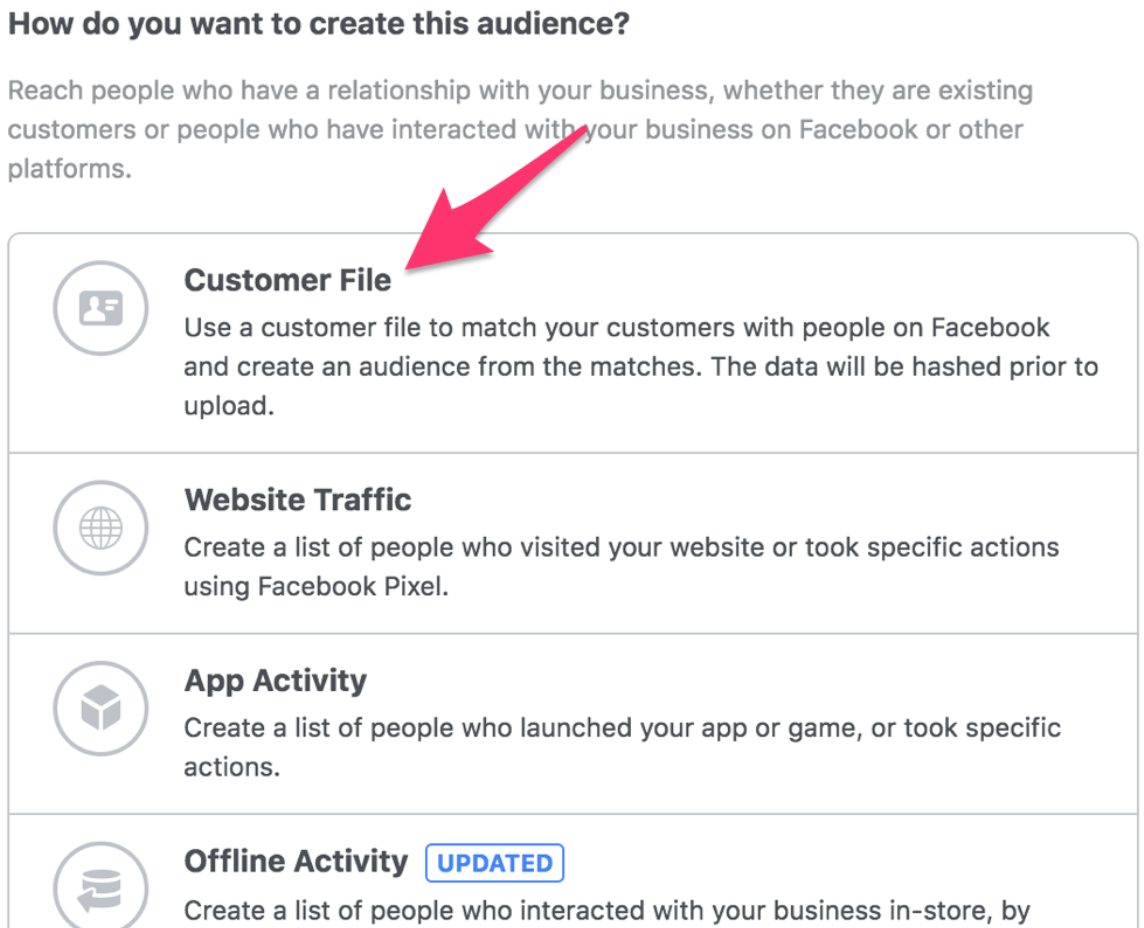
Därefter har du möjlighet att ladda upp data från en egen fil eller från MailChimp.

Om du ska använda din egen fil, se till att det är en .CSV-fil eller .TXT-fil. Kolla in Facebook bästa praxis för att ladda upp filer.
När du har laddat upp data måste du godkänna Facebooks villkor och sedan namnge publiken. Klicka på Nästa.
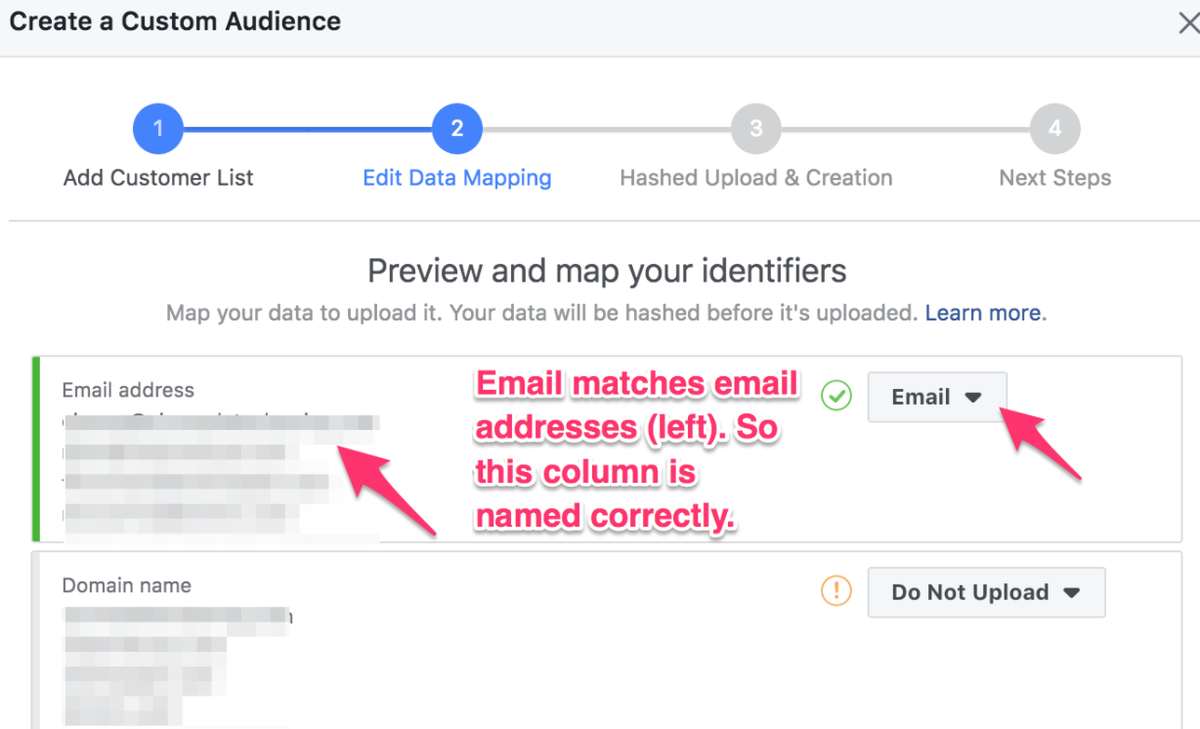
Du ser en förhandsgranskning av hur Facebook har klassificerat dina data. Se till att E-post matchar dina e-postadresser. Telefon med telefonnummer etc. Om uppgifterna inte matchar namnen som automatiskt ges av Facebook klickar du bara på namnet för att ändra det.
Denna anpassade målgrupp visas nu i din målgruppslista. Det står 'Uppdatera publik' i kolumnen Tillgänglighet medan all data laddas upp. När den är redo att användas får du ett meddelande från Facebook.

Precis som alla Facebook-publik, desto mer specifik (utan att vara för specifikt ) din anpassade målgrupp är, desto bättre blir dina resultat.

3. Facebook-liknande publik
När du har skapat några värdefulla anpassade målgrupper kan du börja använda alternativet Lookalike Audience för att rikta in dig på användare som liknar det mål du har definierat i din anpassade målgrupp.
Låt oss säga att du ville fortsätta att rikta dig till advokater för att sälja ditt SaaS-verktyg för advokater. Du kan använda Lookalike Audiences för att rikta in sig på fler advokater i en annan stat. Eller till och med advokater som inte fanns i din e-postlista som Facebooks algoritmer hittar baserat på andra kriterier.
Navigera till sidan Målgrupper. Välj Skapa publik> Lookalike Audience

Därefter har du möjlighet att välja vilken anpassad eller sparad målgrupp du vill basera din nya lookalike-publik på.
När du har valt den publik som du vill basera din nya Lookalike-publik på, justerar du inställningarna för Plats och storlek och klickar sedan på Skapa publik längst ned till höger.

Bästa praxis för Facebook-annonsinriktning
Anpassade målgrupper ger annonsörer massor av alternativ för att förbättra annonsresultaten eftersom det finns så mycket som kan göras inriktad på webbplatstrafik och händelser. Anpassade målgrupper är ett utmärkt sätt att ominrikta personer som redan har besökt din webbplats, vilket gör att dina annonsdollar går längre.
Den genomsnittliga klickfrekvensen för en normal visningsannons är cirka 0,07% , medan en nyinriktad annons har en genomsnittlig klickfrekvens på 0,7%. Så, det är cirka 164% mer sannolikt att användare klickar på din inriktade annons än på en icke-inriktad annons.
Det här avsnittet utforskar några av våra favoritmetoder för att rikta in webbplatsbesökare och personer som är bekanta med din online-närvaro.
Rikta besökare som inte slutförde ett köp
Om du vill visa dina annonser för personer som har besökt en produktsida på din webbplats, men som inte slutfört ett köp, kan du använda Pixels webbplatshändelser.
Sättet det fungerar är att du skapar en händelse kopplad till produktsidans URL. Sedan skulle du utesluta andra webbadresser, till exempel sidan Tack eller slutfört köp.
Klicka först på Skapa en anpassad målgrupp från sidan Event Manager.

Välj sedan Människor som besökte specifik webbsida från rullgardinsmenyn.

Bestäm hur nyligen tittarna ska vara för din annons och ange numret i rutan dagar. Därefter anger du webbadressen till din produktsida.

Om du klickar på Förfina ytterligare med , precis under URL-rutan, förfina användare också efter enhet och frekvens.
Följande installation skulle annonsera för personer som har besökt www.yourwebsiteproduct.com, minst två gånger de senaste 30 dagarna från sin iPhone eller iPad.

När du har angett webbadressen till din produktsida och har förfinat den är du redo att ställa in de webbadresser som du vill utesluta.
Det här steget är viktigt eftersom det berättar för Facebook att alla som har pågått och slutfört ett köp (eller något annat evenemang som du vill utesluta) kommer att uteslutas från denna kampanj. För att göra detta vill vi helt enkelt utesluta personer som har sett sidan för köpbekräftelse.
Obs * Om du har en e-handelsbutik har du möjlighet att helt enkelt utesluta 'Inköp'.
Ändra knappen bredvid URL till Lika . Det beror på att vi vill utesluta denna exakta webbadress.
Namnge sedan din publik och klicka på Skapa publik.

Obs * Om du bara vill utesluta personer som har köpt vissa produkter, skulle du bara inkludera den specifika produktsidan och därför anger du produktens specifika bekräftelsessida i den uteslutna textrutan (nr 2 ovan).
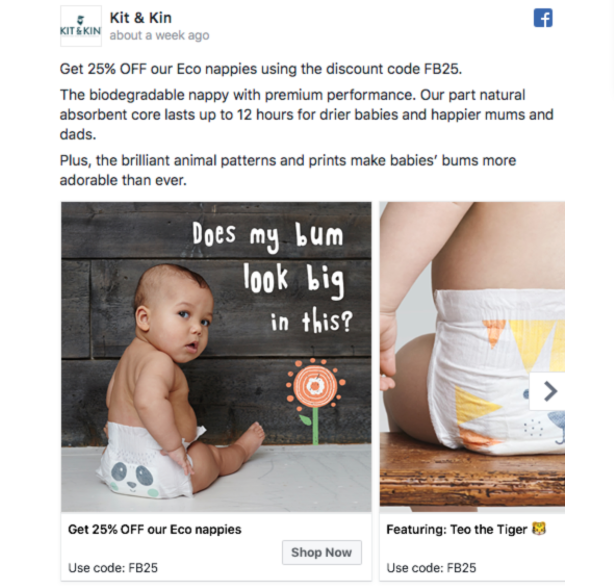
För att få ut det mesta av en produktretargeting-annons vill du att annonstexten ska vara kort, kanske till och med tillämpa en rabatt på produktannonsen. Som den här:
Retargeting besökare som läser din blogg
Eftersom bloggläsare är mycket mer bekanta med ditt varumärke än någon som aldrig har hört talas om ditt företag, kan du satsa på att inriktning på dina bloggläsare ger dig mer valuta för din Facebook-annonsbok.
Det här är utmärkt för låg beröring SaaS-företag eller något företag som ser anständiga omvandlingsfrekvenser från sin blogg. Du kan visa en produkt i din annons eller till och med annonsera ett annat blogginlägg eller en e-bok.
Först ska du navigera tillbaka till Pixel-sidan> Skapa anpassad publik (se ovan).
Se sedan till att du ställer in webbadressen till innehåller . Vi vill se till att alla webbadresser med ordet Blogg i adressen läggs till gruppen som vi annonserar för. Så gå in Blogg som nyckelord i utrymmet.
Den här inställningen visar din annons för alla som visar en sida med ordet blogg i webbadressen. Exempel: yourwebsite.com/blog/article123 eller blog.yourwebsite.com.
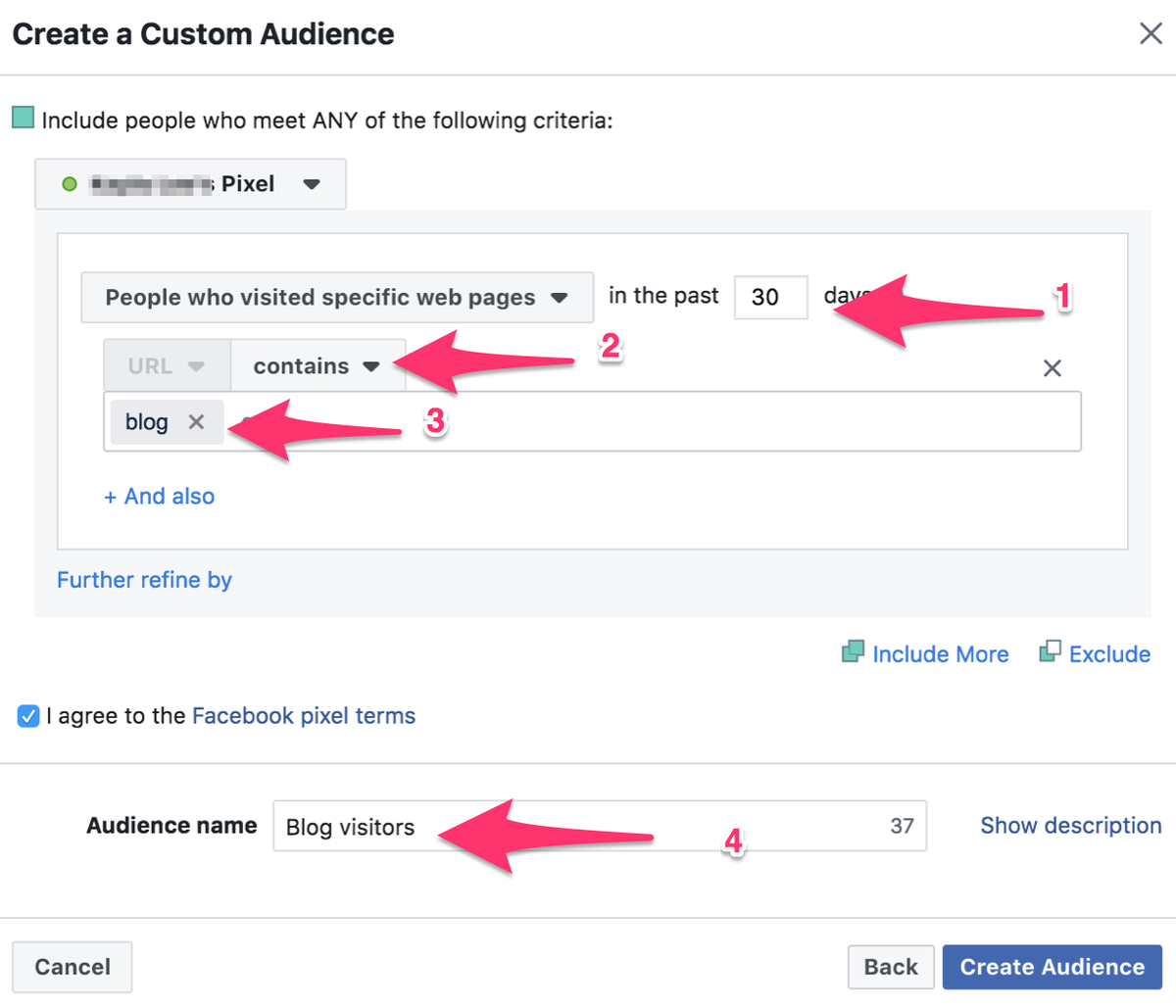
När du är klar klickar du på Skapa publik så sparar Facebook publiken i din publiklista.
Du kan använda dessa två olika taktiker för ett antal scenarier:
- Rikta dig mot alla som har besökt din webbplats.
- Att rikta in dig på personer som har besökt 2 eller 3 specifika sidor på din webbplats, som flera produkter.
- Rikta in dig på personer som har tittat på en målsida men som inte har valt att delta i listan eller erbjudandet.
Sammanfattningsvis
Det finns verkligen oändliga alternativ för inriktning på Facebook. Det fantastiska med att ha alla dessa alternativ är att de låter dig nollställa på en mycket specifik marknad eller nisch medan Facebook optimerar annonser och målgrupper åt dig.
Anpassade målgrupper och liknande målgrupper kan hjälpa dig att uppnå högre klickfrekvenser genom ominriktning och visa annonser för folk som liknar dem som konverterar mest.
vad betyder 9999
Vilka inriktningsmetoder för Facebook-annonser använder du som har förbättrat dina annonsresultat?
Dela Med Dina Vänner:


