Ta Reda På Ditt Antal Ängel
31 Instagram hackar varje marknadsförare behöver veta
Om du vill ha en mördare Instagram-strategi , måste du känna till alla ins och outs på plattformen. Gräva i våra Instagramhacks för att se till att du vet hur du använder varje aspekt av appen, från skapa en lockande bio till copywriting engagerande bildtexter .
Vi har delat upp dessa Instagram-hackningar i kategorier så att du enkelt kan hitta de avsnitt du behöver mest hjälp med.
Allmänna Instagramhacks
1. Få meddelanden om inlägg från dina favoritkonton
Finns det ett Instagram-konto du älskar? Eller ett flöde du vill hålla ett öga på för inspiration? Aktivera inläggsaviseringar för specifika konton så att du får pushaviseringar när de publicerar nytt innehåll.
Gå över till Instagram-profilen du vill hålla dig uppdaterad med, tryck på Följande knapp, tryck Meddelanden , välj sedan om du vill få aviseringar om nya inlägg, berättelser, IGTV-videor eller livevideor.

2. Spara dina favoritinlägg
Instagram låter dig skapa Samlingar och spara foton som du älskar. Oavsett om du rullar igenom ditt flöde, utforska sidan eller ett specifikt konto, om du hittar ett foto som du vill behålla för senare, trycker du helt enkelt på bokmärkesikonen på höger sida direkt under fotot.
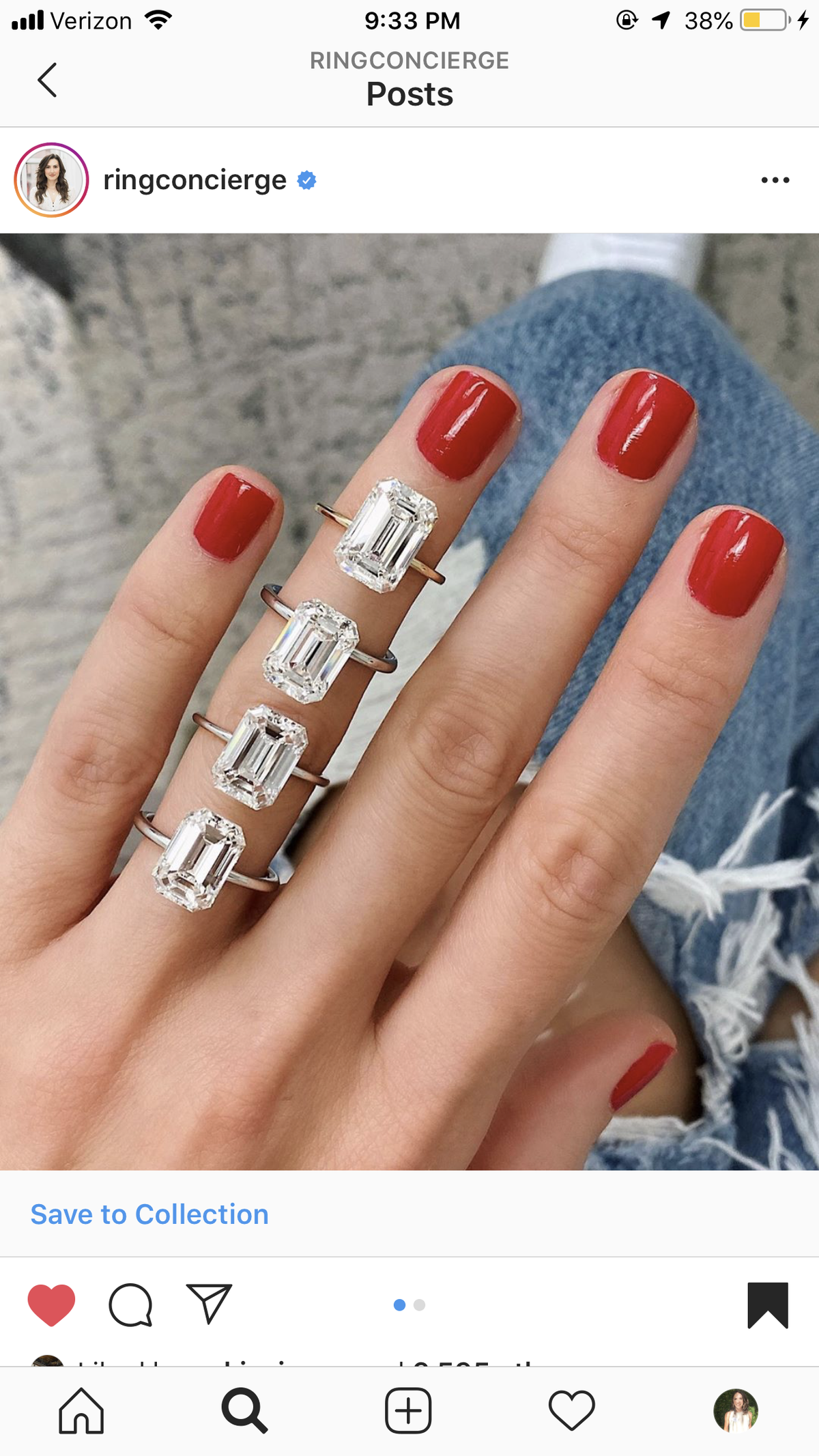
Du kan till och med ordna dina sparade inlägg i olika samlingar genom att gå till din profil, trycka på hamburgermenyn och sedan trycka på Sparad . Organisera liknande bilder baserat på dina intressen för enklare granskning vid ett senare tillfälle
3. Övervaka hur mycket tid du har spenderat på Instagram
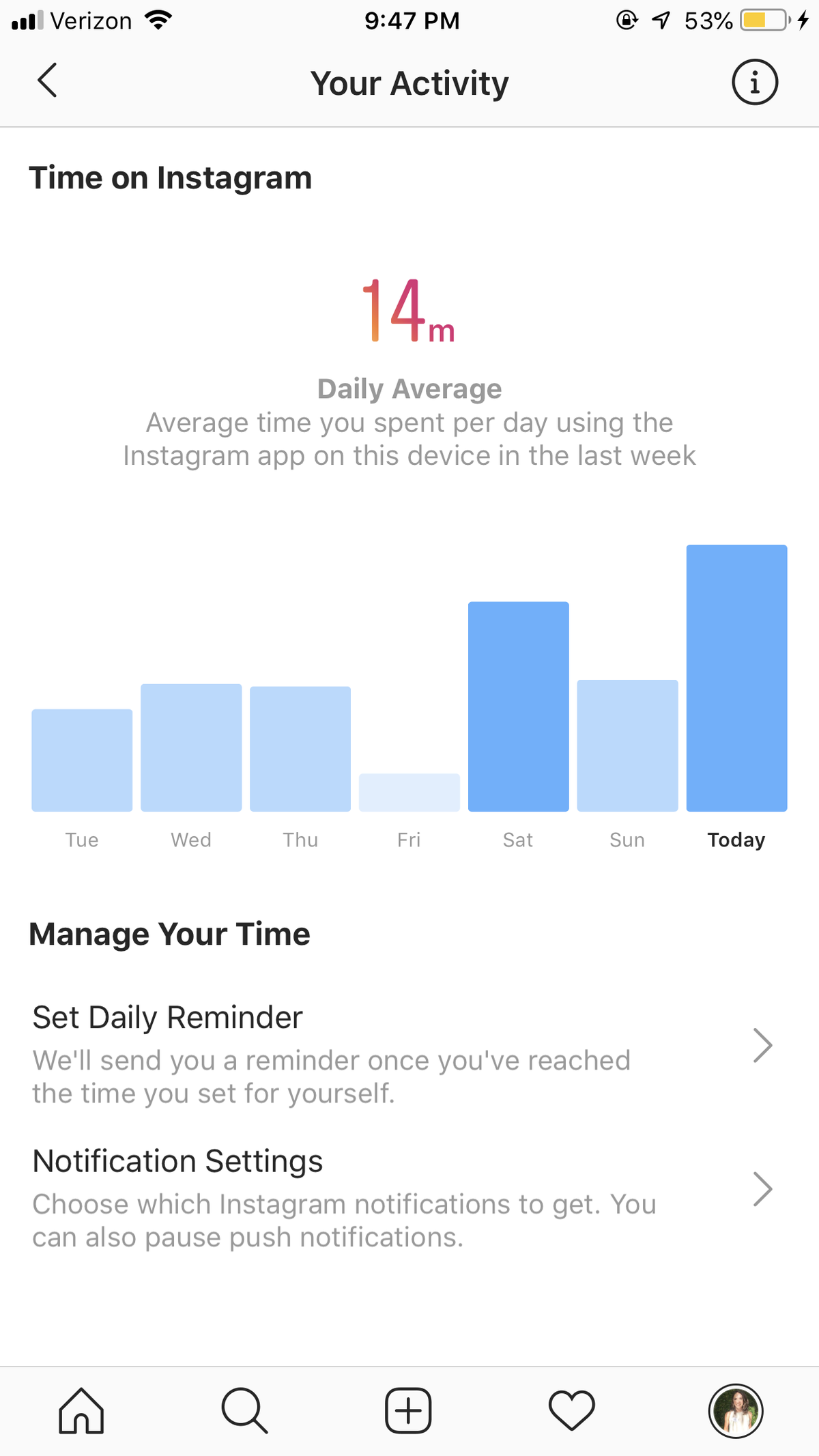
Håll koll på din sociala mediers rullning och skärmtid i Instagram-appen. Från din profil, tryck på hamburgermenyn och välj Din aktivitet för att ta reda på hur mycket tid du har spenderat på Instagram varje dag.
4. Begränsa rullningstiden
I exakt samma område kan du trycka på Ställ in daglig påminnelse och ställ in en tidsgräns för hur länge du vill tillåta dig att spendera på Instagram varje dag. Appen skickar sedan en påminnelse när den tilldelade tiden är slut.
5. Se dina inlägg som du gillade
Vill du ta en tur tillbaka ner i minnesfältet? Gå över till din profil och tryck på hamburgermenyn. Gå sedan till din inställningar > konto > Inlägg du gillat .

6. Hantera flera konton från en enhet
Med Instagram kan du logga in och hantera upp till fem konton från en enhet, vilket är otroligt användbart för sociala medier chefer .
Gå helt enkelt till din profil, gå till inställningar och rulla sedan ner till botten för att klicka Lägg till konto . Du kommer till inloggningssidan för att lägga till ett annat konto till din enhet.
Sedan kan du navigera mellan de olika profilerna genom att hålla ned på profilfliken i det nedre högra hörnet tills varje kontoalternativ visas.

Perfekta ditt Instagram-rutnät med verktyg från HASHTAGS
Håll utseendet på ditt varumärkes Instagram konsekvent genom att hantera dina media i Sprouts tillgångsbibliotek.
Lagra godkända bilder som passar dina kampanjs tema och stil så att varje teammedlem alltid har tillgång till det innehåll de behöver.
Testa tillgångsbiblioteket och alla våra andra viktiga Instagram-funktioner med en 30 dagars gratis prövotid .
Instagramhacks för din bio
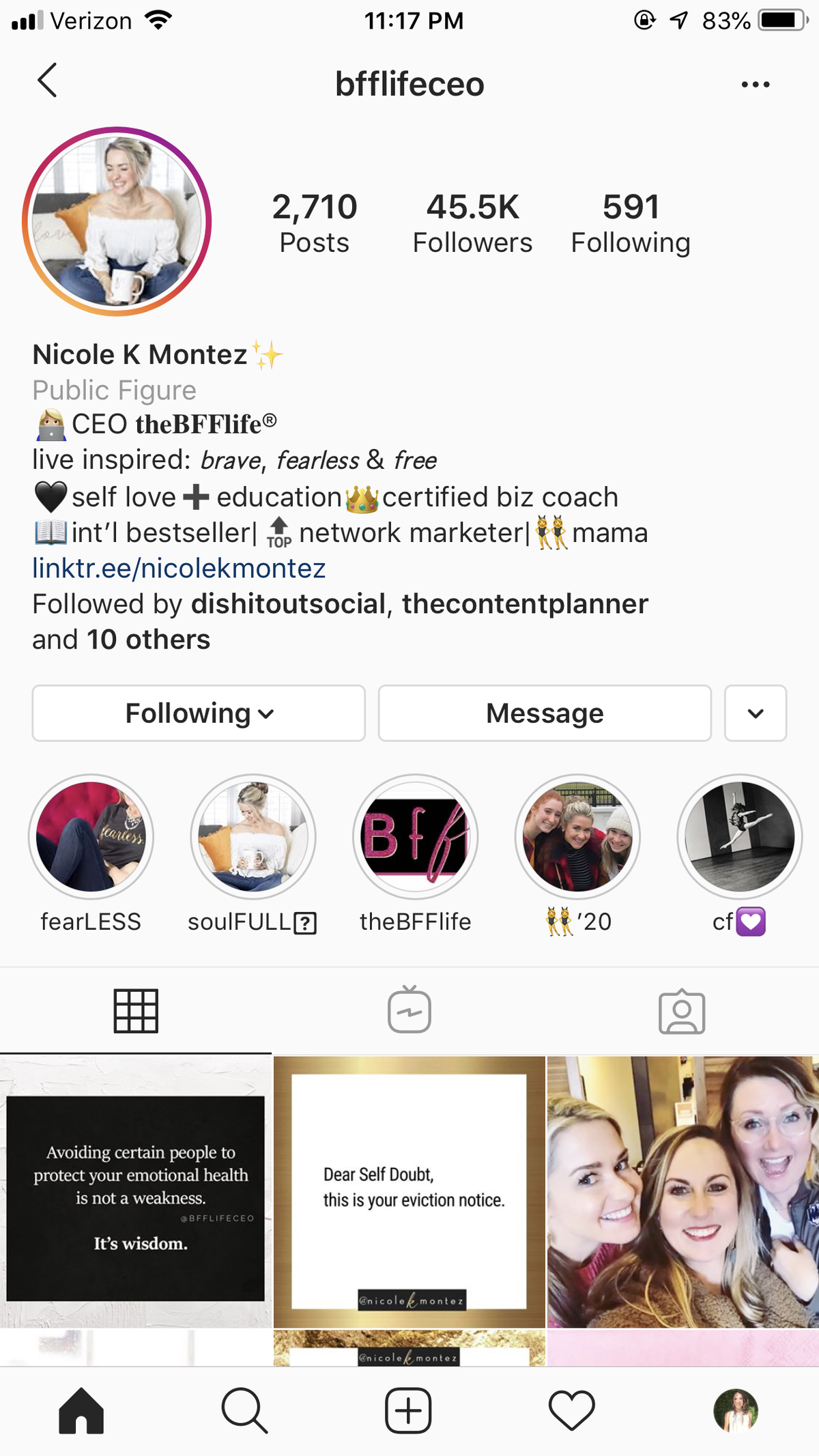
7. Lägg till radbrytningar i din bio
Använd separata rader för att förklara vad ditt varumärke gör i din Instagram-bio. Men Instagram gör inte nödvändigtvis det här enkelt för dig.
Istället för att skapa radbrytningar i appen öppnar du bara Notes-appen på din telefon och skriver din bio där, radbrytningar och allt. Kopiera din bio från din Notes-app och klistra in den i din profil på Instagram.

8. Tagga andra profiler i din biografi
Om du taggar profiler i din bio är de automatiskt klickbara. Detta ger dig den perfekta möjligheten att marknadsföra dina andra konton i appen.
nummer nummer 1
Använd detta som en möjlighet att märka ditt företagshandtag i din personliga bio eller tagga systerföretag direkt i ditt varumärkesbio.

9. Inkludera hashtags
Precis som du kan länka till andra profiler i din bio kan du också inkludera hashtags. Detta är ett utmärkt sätt att marknadsföra alla märkesvaror som ditt företag kan använda till användargenererat innehåll .

10. Ändra din bios inriktning
Stå ut från mängden och resten av de vänsterjusterade kontona där ute och centrera eller högerjustera ditt innehåll.
Det är enkelt att göra. Kopiera bara mellanslag mellan pilarna, men inte själva pilarna: >> ⠀⠀⠀⠀⠀⠀⠀⠀⠀<<
Klistra sedan in dessa mellanslag före varje rad i din bio. Lägg till eller ta bort mellanslag efter behov för att perfekt centrera eller högerjustera din bio.
11. Inkludera nyckelord i ditt profilnamn
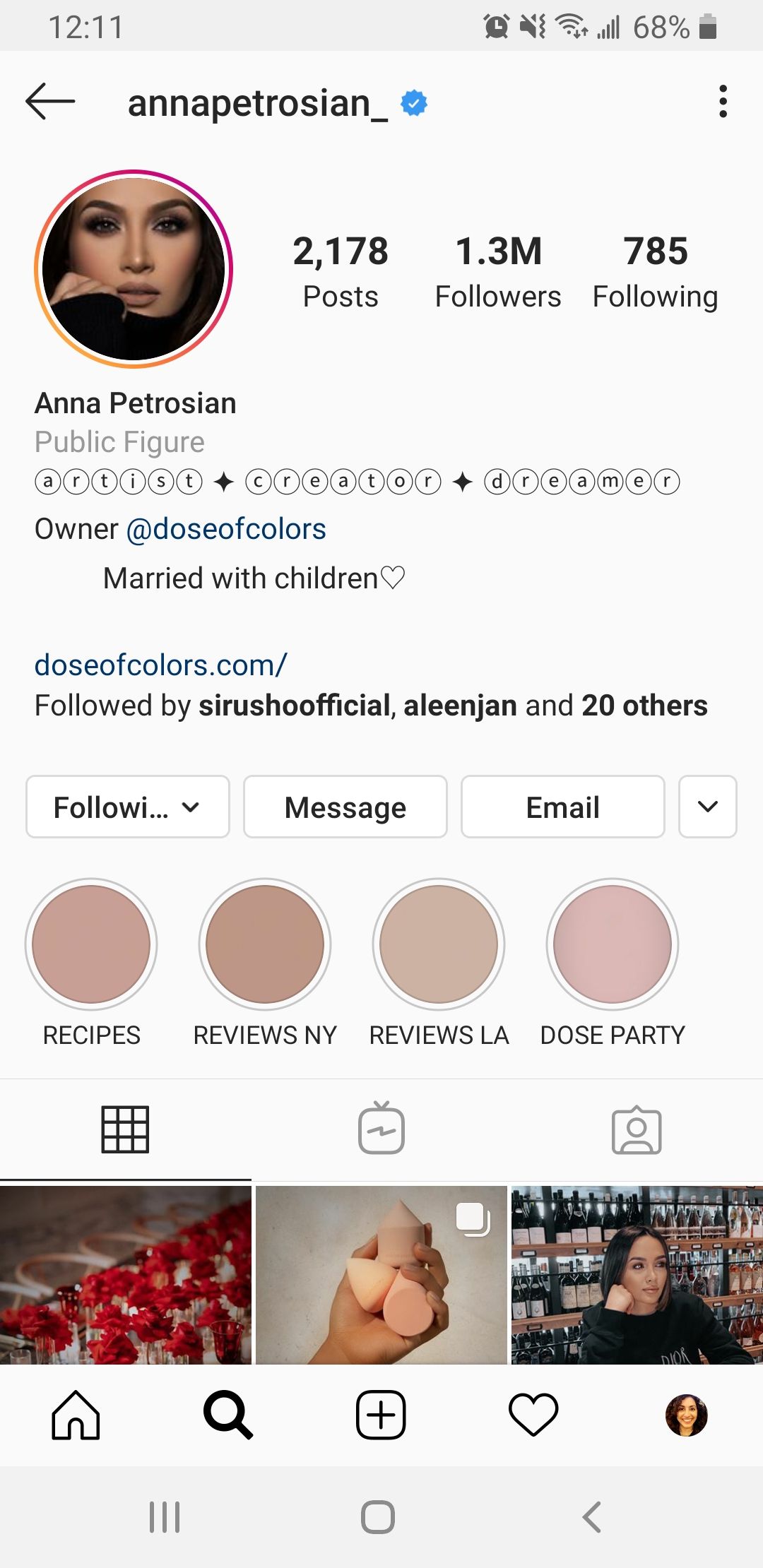
Placera ett par strategiska nyckelord i branschen i ditt profilnamn (inte nödvändigtvis ditt användarnamn) för att hjälpa ditt konto att visa upp ännu fler resultat när människor söker efter personer i din bransch.
Eftersom Instagram-användare ibland söker efter nyckelord snarare än användarnamn ökar dina chanser att hittas genom att lägga till ett nyckelord i ditt profilnamn.
McCalls mönsterföretag valde till exempel att använda 'Sewing Patterns' som sitt profilnamn.

12. Använd specialteckensnitt
Du kan faktiskt integrera roliga och olika teckensnitt i din Instagram-bio genom att använda en webbplats som LingoJam . Skriv upp din Instagram-bio och kopiera och klistra in ditt favoritteckensnitt i din profil. Var kreativ, speciellt om din varumärkesröst anpassas till dessa typsnitt.
Men innan du fyller din Instagram-bio eller bildtexter med dessa specialteckensnitt eller unicode-tecken, kom ihåg att de inte är tillgänglighetsvänliga för personer som använder skärmläsare. Använd sparsamt eller för dekorationer, men lita inte enbart på dessa roliga typsnitt, eftersom du inte vill utesluta fans och följare från att komma åt ditt innehåll.
13. Lägg till specialtecken
Ta ytterligare ett steg för att skapa en unik och engagerande Instagram-bio genom att använda specialtecken. Medan du alltid bara kunde välja några emojis från din smarttelefons tangentbord, varför stanna där?
Istället kan du använda en gratis app som Character Pad på din smartphone eller kopiera symbolerna från Microsoft Word på skrivbordet och klistra in dem direkt inuti din bio.
Återigen, kom ihåg dina skärmläsare som använder följare och fans, som vi har påpekat i hacka # 12 .
Instagramhacks för att dela innehåll
14. Ordna om dina fotofilter
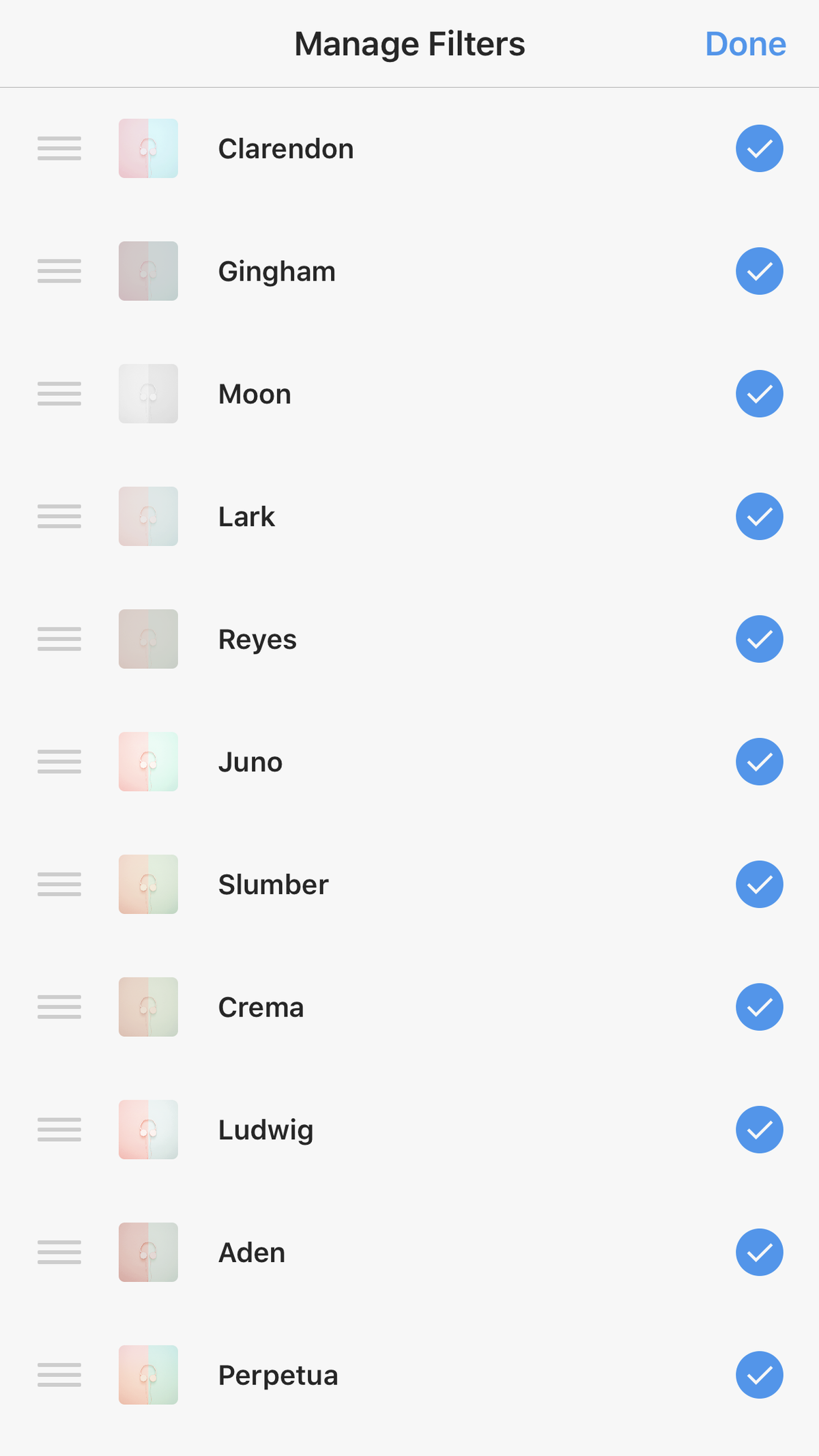
Använder du några filter i ditt Instagram-flöde och blir trött på att bläddra för att hitta de du vill ha? Du kan ordna om dina filter för att placera dina mest använda filter i början av listan. Eller avmarkera de filter du inte använder helt från listan.
När du lägger till ett nytt foto och redigeringsalternativet visas, bläddra till slutet av filtren och klicka Klara av . Där kan du ordna om filtren så att de du använder oftast visas först. Återigen är du välkommen att avmarkera något du inte använder.
15. Anpassa hur starkt ditt filter är
Om du älskar ett filter men inte vill ha full effekt på ditt foto är det enkelt att justera dess styrka. Välj filtret och tryck sedan på den magiska pennikonen högst upp på skärmen.

Justera sedan filterstyrkan på ditt foto genom att använda skjutreglaget under bilden. Du förhandsgranskar utseendet på ditt foto samtidigt.

16. Var kreativ med ditt rutnät
Det finns så många sätt att bli kreativa med ditt Instagram-rutnät.
21 som betyder numerologi
Färgblockera ditt rutnät genom att integrera en huvudfärg i nio bilder åt gången innan du byter upp det. Du kan skapa ett mönster där vart tredje foto är en offert eller grafik. Du kan få varje foto att flyga till nästa för att skapa ett pusselnät.
Kolla in vårt inlägg med 18 bästa Instagram-konton att kolla in för inspiration.
17. Spara utkast för senare
Har du börjat redigera ett inlägg, men är inte redo att publicera det ännu? Du kan spara det som ett utkast för att komma tillbaka till senare!
Tryck på plustecknet och välj den bild du vill arbeta med. Lägg till filter eller börja skriva din bildtext och tryck sedan på bakåtknappen ett par gånger.
Appen varnar dig och frågar om du vill kasta ditt inlägg eller spara det som ett utkast. Välja Spara utkast att lämna appen utan att förlora dina ändringar.
När du är redo att lägga upp den trycker du på plustecknet igen och alla dina utkast kommer att finnas högst upp i dina fotoval för att slutföra publiceringen. Du kan också gå tillbaka och ta bort dina utkast genom att trycka på Klara av sedan Redigera för att ta bort de utkast du väljer.
18. Spara din livevideo
Har du en Instagram Live-video som du vill spara och återanvända för senare? Det är otroligt enkelt att göra. Så snart din direktsändning slutar, tryck helt enkelt Spara i det övre högra hörnet då Gjort . Videon sparas direkt på din kamerarulle så att du kan redigera den senare.
19. Ta bort ljudet från videor
Inte varje video behöver ljud, och inte varje video kommer med perfekt eller lämpligt ljud heller. Om du vill ta bort lite bakgrundsbrus eller om din video inte nödvändigtvis behöver något ljud, låter Instagram dig ta bort ljudet i appen.
vad betyder 8
När du laddar upp en video som du vill dela i ditt flöde, tryck på högtalarikonen högst upp på redigeringssidan för att ta bort ljudet och publicera sedan.
20. Skapa ett försättsfoto för din video
Vill du välja klippet från din video som visas i din profil? Du kan enkelt lägga till ett försättsfoto med ett grafiskt designverktyg som Canva eller Visme och sedan använda ett redigeringsprogram för att placera grafiken i början eller slutet av din video.
När du är redo att dela videon på Instagram trycker du på Omslag på redigeringsskärmen. Detta låter dig välja ett klipp från videon som du vill ska visas som omslagsfoto. Bläddra helt enkelt till början eller slutet, var du än har lagt till din grafik.
21. Förvandla ditt Instagram-flöde till en onlinebutik
Om du har ett e-handelsföretag, Instagram shopping är ett verktyg du definitivt vill utnyttja. Dela foton av produkter och tagga dem i varje inlägg, så kan du effektivt göra ditt Instagram-flöde till en onlinebutik.
Det är precis vad Dress Up har gjort i deras flöde. Som du kan se har varje inlägg med en shoppingväska i hörnet produkter taggade, vilket gör det möjligt att köpa produkter direkt från inlägget.
Eftersom över 80% av Instagram-användare använda plattformen för att upptäcka, undersöka och bestämma om du ska köpa en produkt, shoppingfunktionen kan hjälpa till att driva trafik till din webbplats också.

22. Schemalägg ditt Instagram-innehåll i förväg
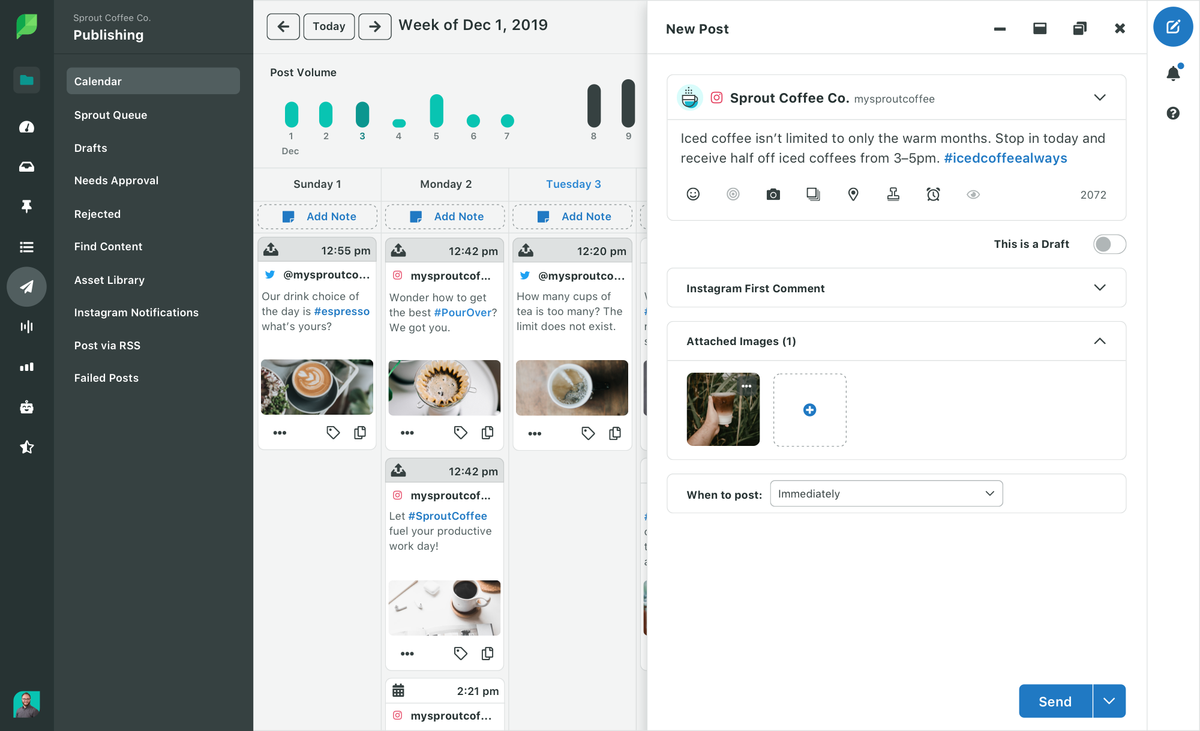
Gör din Instagram-hantering strategi så enkelt som möjligt genom att använda en plattform för hantering av sociala medier som HASHTAGS för att schemalägga ditt Instagram-innehåll i förväg.
Instagramhacks för att skriva textning
23. Lägg till radbrytningar i dina bildtexter
Precis som att lägga till radbrytningar i dina bios, kan det vara en bra idé att lägga till radbrytningar i längre bildtexter och bryta upp en jätte textvägg.
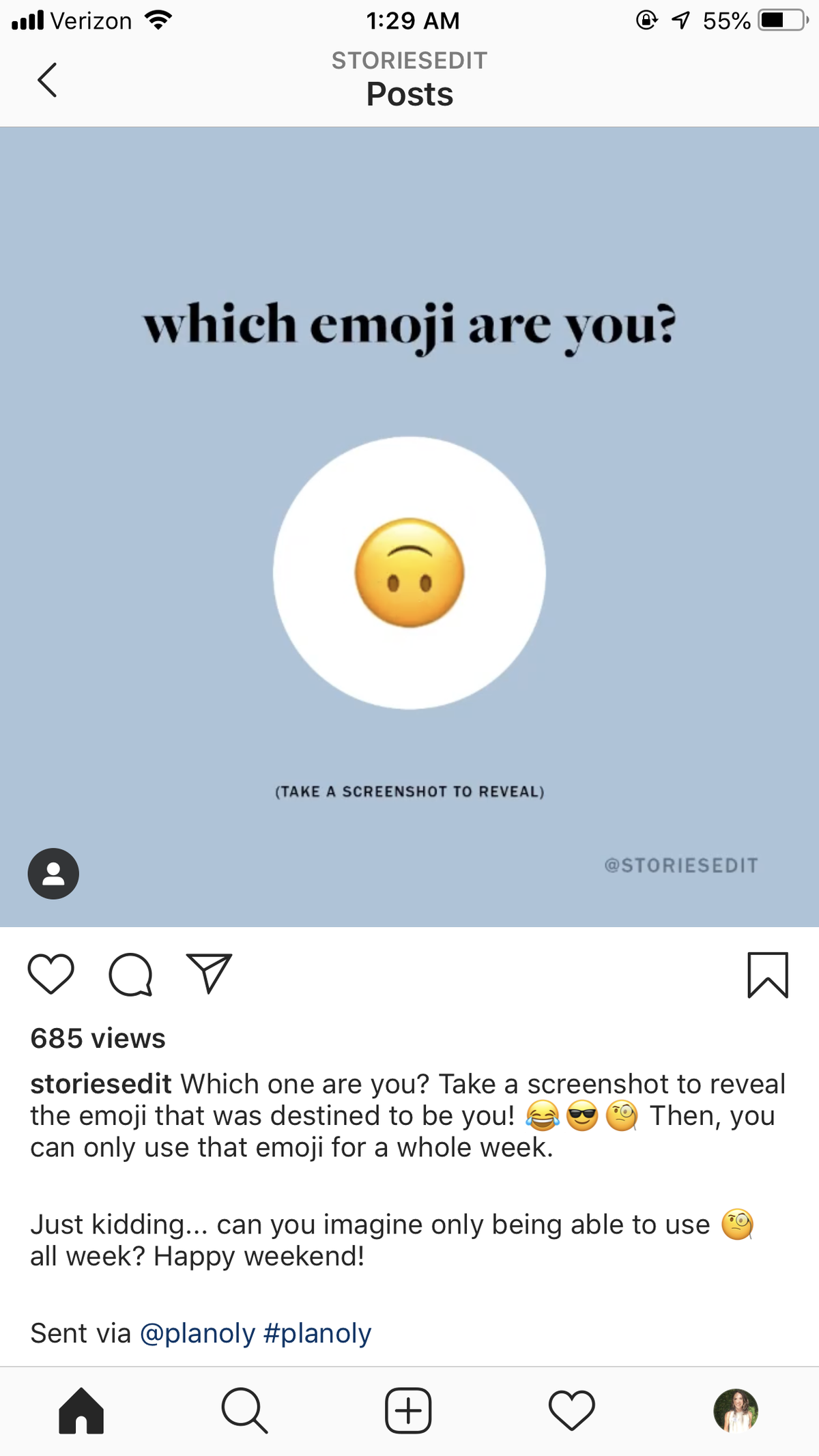
Återigen skapar du helt enkelt din bildtext i anteckningsappen på din telefon och klistrar sedan in den i bildrutan på Instagram. Alternativt, om du använder ett verktyg som HASHTAGS för att skriva dina bildtexter, kan du bara lägga till radbrytningar direkt i verktygets textruta.

24. Dölj dina hashtags
Vill du inte att dina hashtags ska visas högst upp i dina bildtexter? Det finns små knep du kan göra för att dölja dem längre ner i dina bildtexter så att du fortfarande kan marknadsföra dina inlägg för en bredare publik utan att skräpposta dina följare.

Ta en sida ur Shine Texts bok och inkludera flera perioder mellan din bildtext och dina hashtags för att lägga lite utrymme mellan dem och skjuta ner dem från ditt foto.
Du kan också placera dina hashtags i en kommentar under ditt foto för att hålla dem borta från din bildtext helt. Med Sprout kan du lägga upp din bild och första kommentar samtidigt, så att du har möjlighet att fånga engagemang från hashtags omedelbart och hålla din bildtext fri från hashtags.

25. Använd specialteckensnitt i dina bildtexter
En annan bra tillämpning av ett tidigare nämnt Instagram-hack är att använda speciella teckensnitt eller tecken för att jazz upp dina handlingar. Att integrera speciella teckensnitt i dina bildtexter kan göra dem ännu mer engagerande än det vanliga Instagram-teckensnittet.
Använd igen speciella teckensnitt och tecken sparsamt i dina bildtexter så att ditt innehåll är tillgängligt för dina följare som använder skärmläsare, som vi påpekade i hacka # 12 .

Instagram hackar för att kommentera
26. Filtrera kommentarer baserat på nyckelord
Om du har att göra med ett troll på sociala medier eller om du vill hålla ditt sociala medieflöde rent för vissa ord för din publik kan du filtrera eller blockera kommentarer baserat på specifika nyckelord.
Gå till din profil och tryck på hamburgermenyn innan du går till inställningar .
Därifrån trycker du på Integritet och gå sedan till Kommentarer och slå på Manuellt filter . Detta gör att du kan dölja kommentarer med specifika ord eller fraser. Du kan välja dina egna ord eller fraser eller välja alternativet för att filtrera kommentarer med de mest rapporterade orden.
27. Stäng av att kommentera vissa inlägg
Inte alla inlägg behöver en kommentar. Om du vill stänga av kommentarer på vissa inlägg tillåter Instagram dig att göra just det.
När du skapar ett nytt inlägg och kommer till sidan där du lägger till din bildtext trycker du på Avancerade inställningar längst ned på skärmen och sedan växla mellan Stäng av kommentar alternativ.
66 som betyder bibel

28. Svara snabbare på kommentarer
Får du många samma frågor på dina inlägg? 'När slutar försäljningen?' eller 'När kommer denna artikel att fyllas på igen?'
Det är enkelt att ställa in snabbsvarmetoder på din smartphone så att du kan svara på var och en så effektivt som möjligt.
iOS-smarttelefonanvändare kan göra detta i sina Instagram-inställningar i allmän > Tangentbord > Textbyte .
Det finns redan flera alternativ för autokorrigeringar, men du kan trycka på plustecknet i det övre högra hörnet för att ställa in några genvägar för att snabbt svara på kommentarer.
Du kan till exempel skapa en genväg där du skriver ”HalloSale” och låter autokorrigera ersätta den med ditt varumärkes faktiska Halloween-försäljningsinformation.
Instagram berättelse hackar
29. Byt markeringsomslag utan att publicera dem till din berättelse
Tidigare var du tvungen att publicera nya berättelser för Instagram-berättelser för att berätta för att faktiskt ändra dina höjdpunkter.
Men nu kan du ändra dina höjdpunkter direkt från din kamerarulle.
Tryck bara på och håll ned markeringen som du vill uppdatera och tryck sedan på Redigera höjdpunkt på popupen som visas. Knacka Redigera omslag välj sedan det foto du vill ha som ditt nya markeringsskydd från din kamerarulle.
30. Skapa former med text
Instagram-berättelser har flera olika teckensnitt, vilket innebär att du har flera olika sätt att anpassa ditt berättelseinnehåll. Så leka med olika symboler och teckensnitt för att skapa iögonfallande bildtexter till dina berättelser.

Till exempel använder Instagram Story ovan förstorade perioder i Classic-teckensnittet som bakgrund till dessa textavsnitt. Asterisken i det moderna teckensnittet kan användas som stjärnor eller snöflingor, och 1 eller små bokstäver kan sprängas och vridas i sidled för att skapa banderoller. Var bara medveten om att överdriva det med extra tecken - liknande det vi nämnde om speciella bioteckensnitt i hacka # 12 kan skärmläsare tolka dessa som enskilda texttecken och skapa förvirring för dem som litar på dem för att tolka ditt innehåll.
31. Skapa ombré eller regnbågext
Dekorera dina Instagram-berättelser genom att skapa ombré eller regnbågstext. Det här är en rolig effekt, men du måste öva på det några gånger eftersom det kan vara svårt att bemästra.

När du har skrivit din text med det teckensnitt du väljer väljer du allt, eller de ord du vill ombré / regnbåge. Då måste du använda ett finger för att hålla orden du har valt och det andra fingret för att hålla ned den färg du vill börja med.
Dra båda fingrarna över skärmen samtidigt, rör dig över texten och över färgerna samtidigt. Du går från topp till botten eller från botten till topp för att ombräda texten med en enda färg och framifrån ena sidan till den andra för att skapa en regnbågseffekt.
Du måste göra den här processen långsamt för att behärska den och få färgerna precis rätt. Skynda dig inte! Sluteffekten är väl värt det.
Uppgradera din Instagram-marknadsföring
Använd dessa Instagramhacks för att förbättra din Instagram-marknadsföring och börja prova några nya tips och tricks. För att öka din strategi ännu mer, kolla in dessa 15 sätt att engagera sig på Instagram .
Dela Med Dina Vänner:


